

Admin İçin API Servisi
C2C ve e-Pazaryeri yönetim panelinde admin API servisi kullanımı, dış servis platformu oluşturma, API anahtarı ve parolası, IP tanımlama ve mağaza bazında API erişimi işlemlerini öğrenin.
Son güncelleme:
Admin İçin API Servisi
API Servisi ile sisteminizdeki müşteri, mağaza, ürün ve sipariş bilgilerine erişebilirsiniz. API bilgilerinizi ve dokümanlarınızı üçüncü taraf yazılımlar ve servislerle paylaşarak entegrasyon işlemleri gerçekleştirebilirsiniz.
Uyarı
Dış servis bağlantılarınızı paylaşmadan önce API Servisi hakkındaki önemli bilgilendirme metnini mutlaka okuyunuz.
API Servisi yazılımını satın aldıktan sonra tarafınıza verilen giriş bilgileriyle apiservisi.com adresinden sisteme giriş yapabilirsiniz.
API Servisi Yönetim Paneline Giriş Yapmak İçin Tıklayınız
e-Pazaryeri veya C2C sisteminizdeki tüm mağaza, müşteri, ürün ve sipariş bilgilerini üçüncü taraf yazılımlarla entegre edebilirsiniz. Toplu şekilde bir yazılım üzerinden entegrasyon gerçekleştirmek istiyorsanız apiservisi.com ana panelinden API bilgilerinizi ve dokümanlarınızı alarak ilgili firmalarla paylaşabilirsiniz.
API Servisi Yönetim Paneli
apiservisi.com sistemine giriş yaptığınızda sol menüde bulunan Servislerim başlığına tıklayarak kullandığınız servislere ulaşabilirsiniz. Tüm Servisler başlığına tıklayarak hâlihazırda entegrasyonumuz bulunan ve kullanabileceğiniz servisleri görüntüleyebilirsiniz.
Kullanmak istediğiniz servis bu alanda mevcut değilse dış servis bağlantılarından yararlanarak istediğiniz API entegrasyonunu üçüncü taraf firmalara geliştirebilir veya bağlantı bilgilerini ilgili firmalarla paylaşabilirsiniz.
Nasıl Dış Servis Sağlayabilirsiniz?
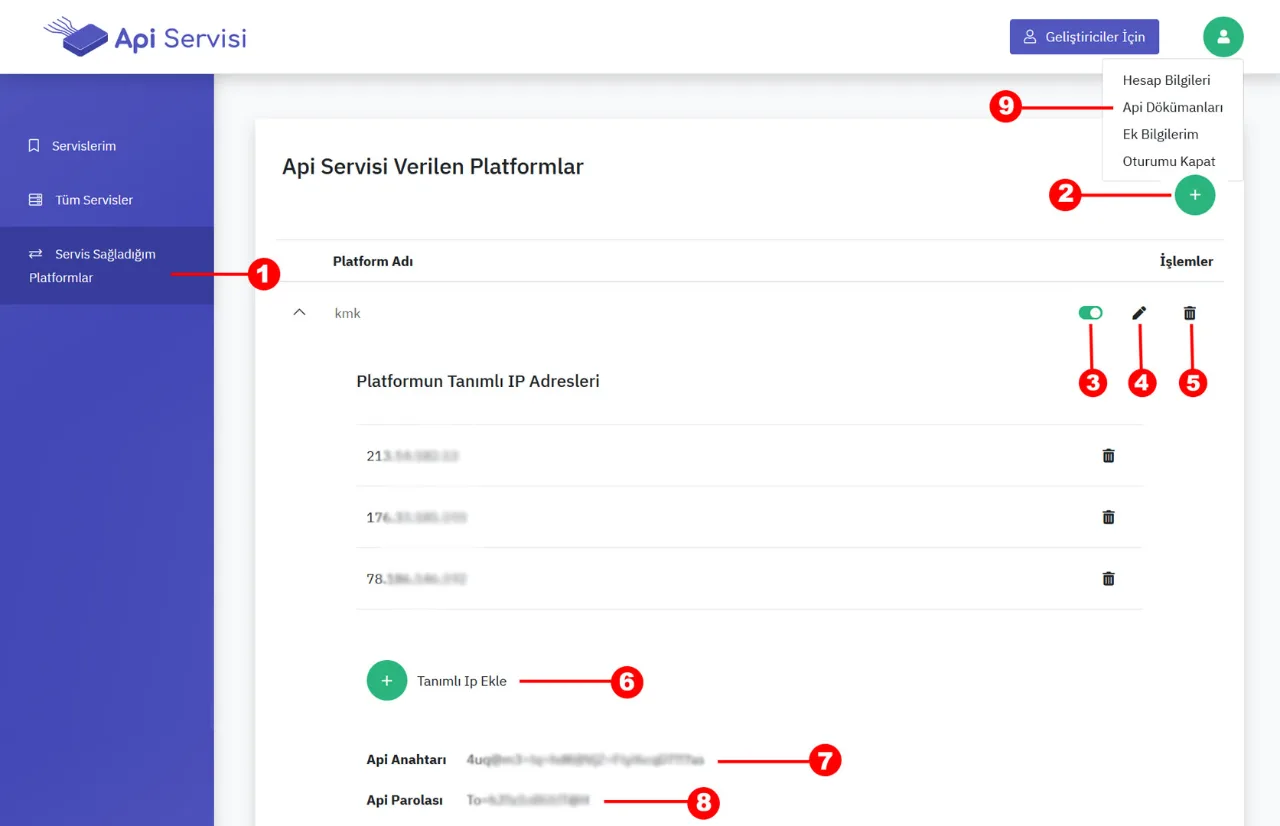
Servis Sağladığım Platformlar
Bu başlığa tıklayarak daha önce dış servis sağladığınız platformları görüntüleyebilir ve mevcut platformlar üzerinde düzenleme yapabilirsiniz. Yeni bir dış servis bağlantısı oluşturmak için platform ekleme işlemini de bu sayfa üzerinden gerçekleştirmeniz gerekir.
Yeni Platform Ekle
- Adım 1:
Yeni Platform Ekle butonuna tıklayın.
- Adım 2:
Açılan kutucuğa platformu tanımlamak için bir isim girin.
- Adım 3:
İsim alanının yanında bulunan + simgesine tıklayın.
- Adım 4:
Platform ekleme işlemini tamamlayın.
Platform Aktif/Pasif
Bu butona tıklayarak eklediğiniz platformun aktif veya pasif durumunu değiştirebilirsiniz. Platform adı soluk gri renkte görüntüleniyorsa platform pasif durumdadır ve bu platform için verdiğiniz API bağlantısı çalışmayacaktır. Bağlantıyı kullanabilmek için platformun durumunu aktif olarak değiştirmeniz gerekir.
Platform Düzenle
Platform Düzenle butonuna tıklayarak daha önce eklediğiniz platform üzerinde düzenleme işlemleri gerçekleştirebilirsiniz.
Platform Sil
Platform Sil butonuna tıklayarak daha önce eklemiş olduğunuz platformu silebilirsiniz. Platform silindiğinde ilgili platform için verdiğiniz API bağlantısı tamamen işlevsiz hâle gelecektir.
Tanımlı IP Ekle
Dış servis bağlantısını kullanacak sistemin IP adresini mutlaka tanımlamanız gerekir. Tanımlı IP Ekle butonuna tıklayarak API bağlantısının çalışacağı IP adresini sisteme ekleyebilirsiniz. IP adresi, sayısal bölümleri arasında nokta bulunacak şekilde doğru formatta girilmelidir.
API Anahtarı
API Anahtarı, dış servis sağlayacağınız üçüncü taraf firmayla paylaşacağınız bağlantı bilgisidir. Karakterlerin eksik veya hatalı aktarılmasını önlemek için API anahtarını kopyalayıp yapıştırarak iletmeniz önerilir.
API Parolası
API Parolası, dış servis sağlayacağınız üçüncü taraf firmayla paylaşacağınız bağlantı bilgisidir. Karakterlerin bozulmasını önlemek için API parolasını kopyalayıp yapıştırarak iletmeniz önerilir.
API Dokümantasyonu
Yukarıdaki bilgileri girdikten ve gerekli işlemleri tamamladıktan sonra API Anahtarı ve API Parolası ile birlikte üçüncü taraf firmaya iletilmesi gereken PDF dokümanını kullanabilirsiniz. API Dokümantasyonu, dış servis bağlantısının sağlanabilmesi için gerekli teknik bilgileri içeren belgedir.
Uyarı
Bu bilgiler mağazalarla paylaşılacak bilgiler değildir. Admin API bilgileri, sisteminizdeki tüm ürün, mağaza, müşteri ve sipariş bilgileri üzerinde toplu işlemler gerçekleştirilmesi amacıyla kullanılır. Bu bilgileri mağazalarla veya farklı kişilerle paylaşmanız durumunda sisteminizdeki tüm bilgilere erişebileceklerini unutmayın. Kendi ürün ve siparişleri için API Servisi kullanmak isteyen mağazalar, ilgili API bilgilerine kendi panellerinden erişebilir.
Mağaza Bazında İşlem Yapmak
Bu bölümdeki bilgileri, sisteminizdeki tüm mağazalar yerine yalnızca belirli mağazalar üzerinde işlem yapılmasını istediğiniz durumlarda kullanabilirsiniz.
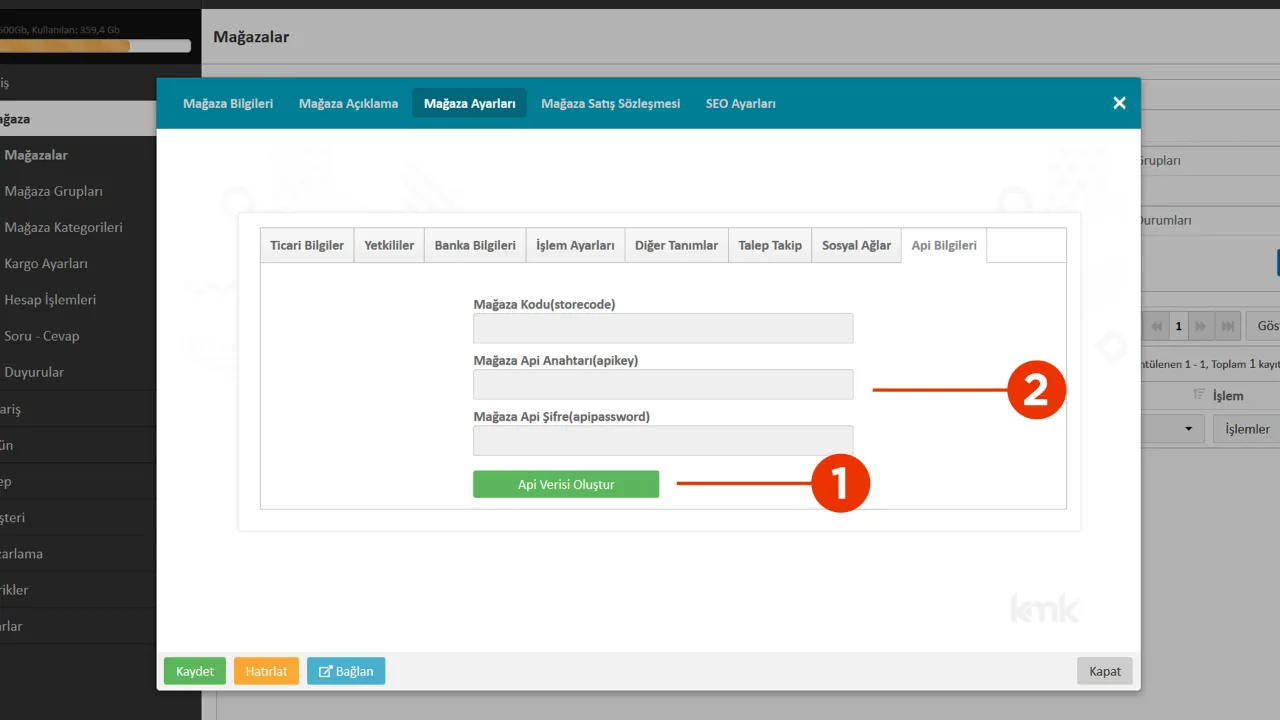
Mağaza bazında oluşturulan bu API bilgilerinin mağaza panelindeki API hesap bilgileriyle hiçbir bağlantısı yoktur. Bu bilgiler, admin olarak dış servis sağlayacağınız üçüncü taraf yazılımların yalnızca belirlediğiniz mağazalar üzerinde işlem yapmasını istediğiniz durumlarda kullanılır.
Örneğin yalnızca A ve B firmalarının ürünleri için reklam çalışması gerçekleştirmek istiyorsanız ana yönetim panelinizden bu mağazalara özel API bilgilerini oluşturarak ilgili üçüncü taraf firmayla paylaşabilirsiniz.
API Verisi Oluştur
- Adım 1:
İşlem yapmak istediğiniz mağazayı seçin.
- Adım 2:
API Verisi Oluştur butonuna tıklayın.
- Adım 3:
Yalnızca seçili mağaza için API verilerinin oluşturulmasını sağlayın.
- Adım 4:
Butona tıkladıktan sonra 2 numaralı alanda mağazaya ait API bilgilerinin görüntülendiğini kontrol edin.
Mağaza API Bilgileri
Mağaza API Bilgileri, üçüncü taraf firma veya yazılımla paylaşacağınız mağazaya özel bağlantı bilgileridir. Bu bilgiler yalnızca admin tarafından oluşturulabilir ve mağazanın kendi yönetim panelinden aldığı API bilgileriyle bağlantılı değildir.