

Android Cihazlarda Mail Hesabı Nasıl Kurulur?
Android telefon ve tabletlerde Gmail uygulaması üzerinden e-posta hesabınızı IMAP yöntemiyle eklemeyi, gelen ve giden posta sunucularını yapılandırmayı adım adım öğrenin.
Son güncelleme:
Android Cihazlarda Mail Hesabı Kurulumu
Android telefon veya tabletinizde Gmail uygulamasını kullanarak kurumsal e-posta hesabınızı manuel olarak ekleyebilirsiniz. Bu rehberde IMAP yöntemiyle hesap ekleme, gelen posta sunucusu ve giden posta sunucusu ayarlarının nasıl yapılandırılacağı açıklanmaktadır.
Bilgi
Kuruluma başlamadan önce e-posta adresinizi, parolanızı ve hizmet sağlayıcınız tarafından verilen IMAP/SMTP sunucu bilgilerini hazır bulundurun. Menülerin görünümü Android ve Gmail uygulaması sürümüne göre farklılık gösterebilir.
1. Gmail Uygulamasında Hesap Ekleme
- Adım 1:
Android cihazınızda Gmail uygulamasını açın.
- Adım 2:
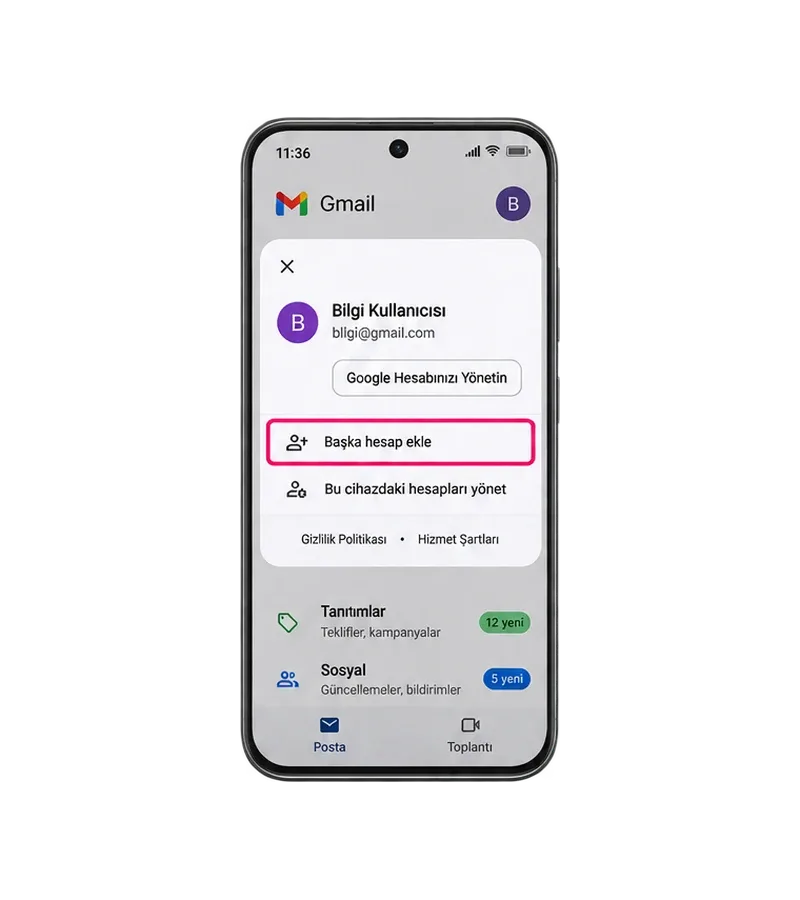
Sağ üst köşede bulunan profil simgesine dokunun.
- Adım 3:
Açılan hesap menüsünden Başka hesap ekle seçeneğini seçin.
2. E-posta Sağlayıcısını Seçin
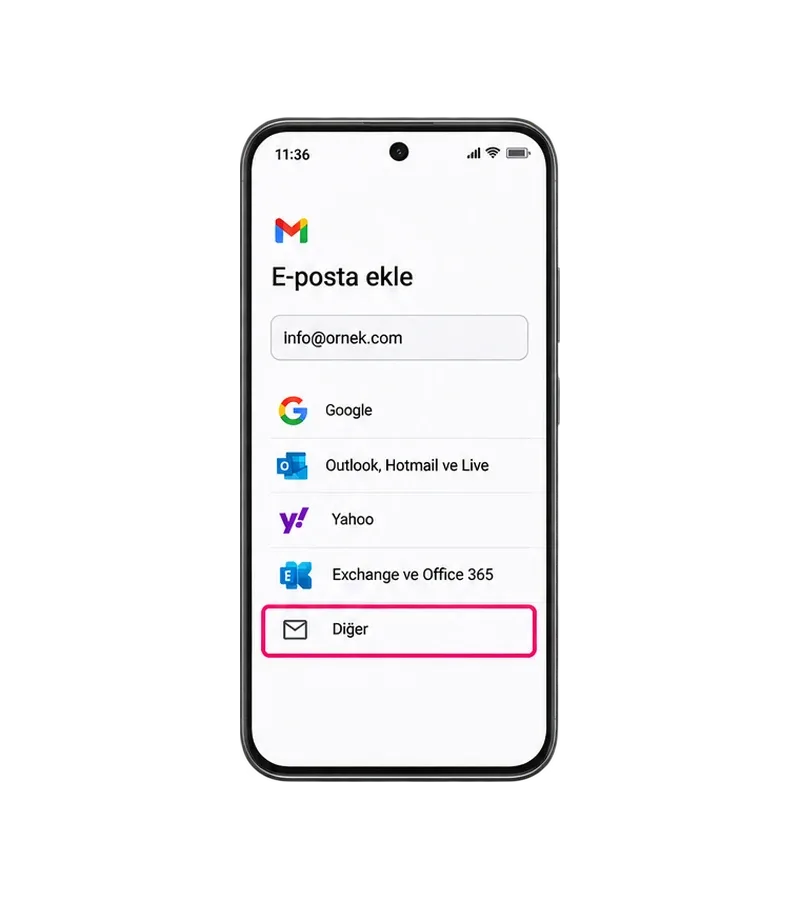
Hesap ekleme ekranında Google, Outlook, Yahoo ve diğer e-posta sağlayıcıları görüntülenir. Kendi alan adınıza ait e-posta hesabını manuel olarak yapılandırmak için Diğer seçeneğini kullanın.
- Adım 1:
Hesap ekleme ekranındaki e-posta sağlayıcılarını görüntüleyin.
- Adım 2:
Listeden Diğer seçeneğine dokunun.
- Adım 3:
E-posta adresi giriş ekranına ilerleyin.
3. E-posta Adresinizi Girin
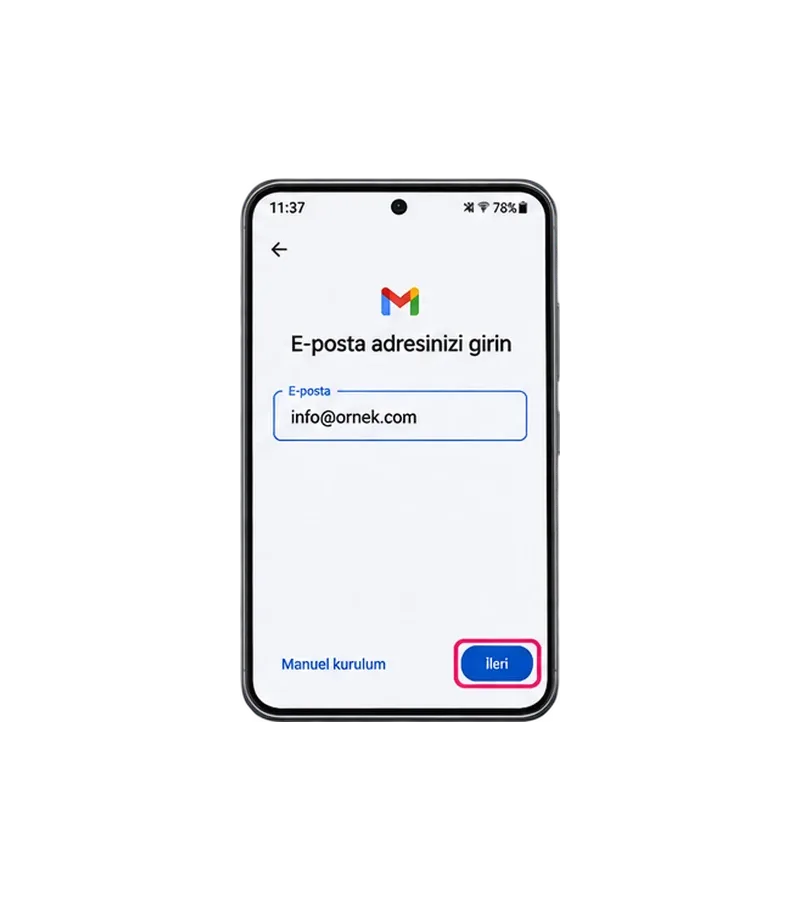
Açılan ekranda kurmak istediğiniz e-posta hesabının tam adresini girin.
- Adım 1:
E-posta adresi alanına hesabınızın adresini yazın.
- Adım 2:
Örnek e-posta adresi: [email protected]
- Adım 3:
Adresin doğru yazıldığından emin olun.
- Adım 4:
İleri seçeneğine dokunun.
4. IMAP Hesap Türünü Seçin
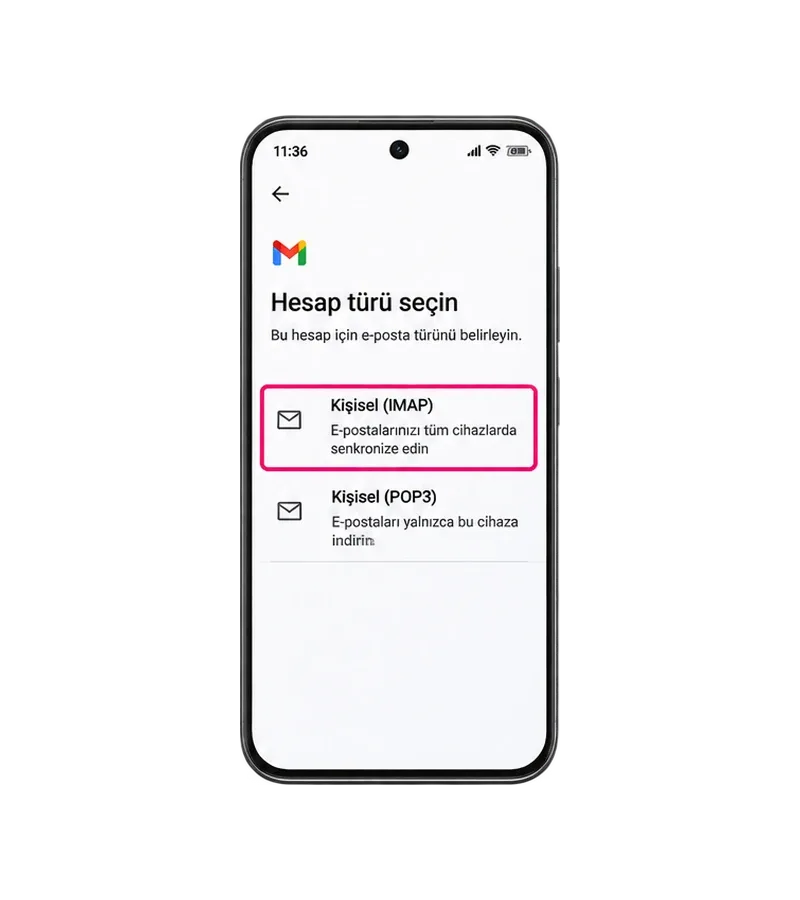
Gmail uygulaması hesap türünü seçmenizi ister. E-posta hizmetiniz IMAP protokolünü destekliyorsa Kişisel (IMAP) seçeneğini kullanabilirsiniz.
- Adım 1:
Hesap türü seçim ekranını açın.
- Adım 2:
Kişisel (IMAP) seçeneğine dokunun.
- Adım 3:
Parola giriş ekranına ilerleyin.
Bilgi
IMAP, e-postalarınıza birden fazla cihazdan erişmenizi ve desteklenen posta klasörlerini sunucuyla senkronize etmenizi sağlar. POP3 ise e-postaların cihaza indirilmesine yönelik farklı bir protokoldür.
5. E-posta Hesabınızın Parolasını Girin
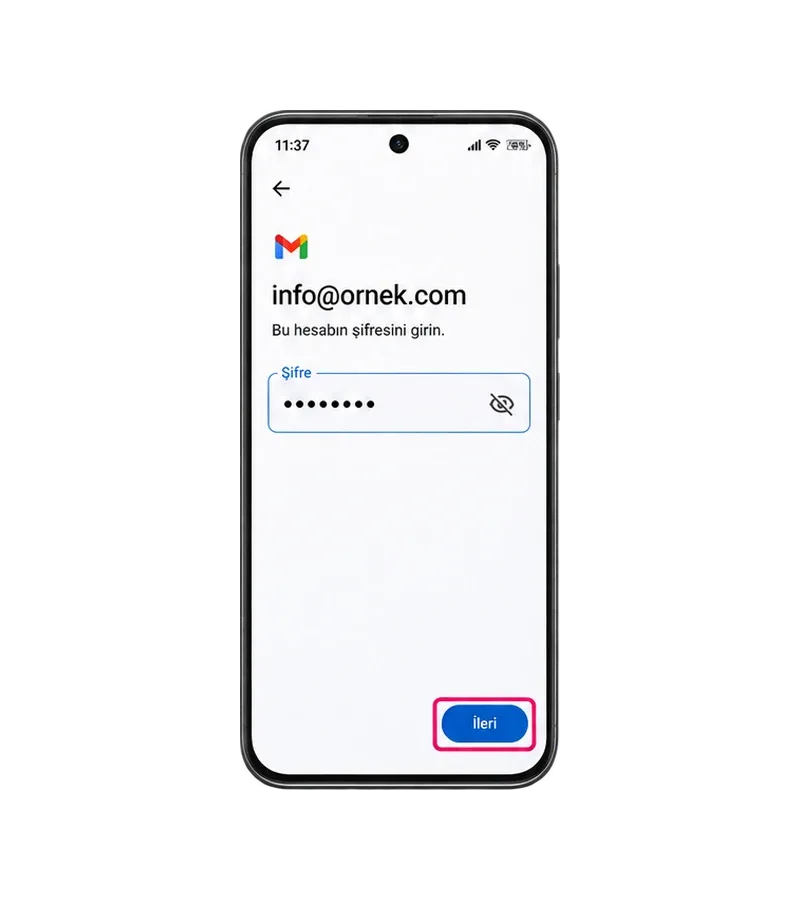
Hesap türünü seçtikten sonra e-posta hesabınıza ait parola istenir.
- Adım 1:
Parola alanına e-posta hesabınızın şifresini girin.
- Adım 2:
Şifrenizin doğru olduğundan emin olun.
- Adım 3:
İleri seçeneğine dokunarak gelen posta sunucusu ayarlarına geçin.
İpucu
Parolanız kabul edilmiyorsa doğru e-posta hesabını kullandığınızdan emin olun. Hizmet sağlayıcınız ek kimlik doğrulama gerektiriyorsa uygulama parolası gibi farklı bir giriş yöntemi kullanmanız gerekebilir.
6. Gelen Posta Sunucusu (IMAP) Ayarlarını Yapın
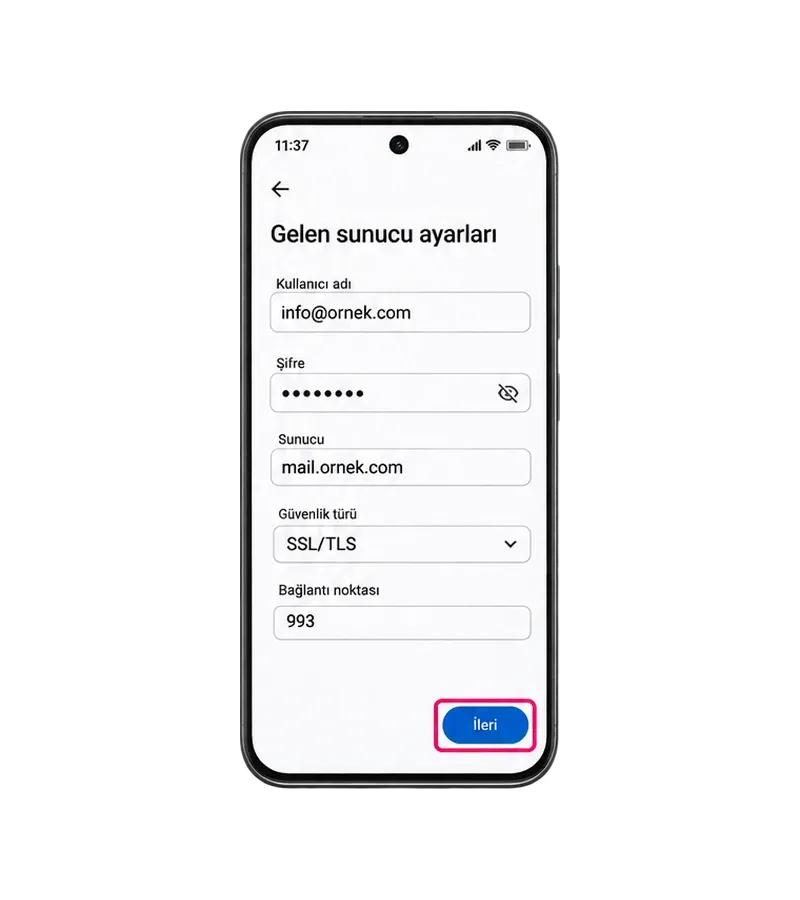
Gelen sunucu ayarları ekranında e-postalarınızı alabilmek için gerekli IMAP bilgilerini tanımlayın. Aşağıdaki adresler ve bağlantı ayarları temsili örnektir.
Gelen Posta Sunucusu Bilgileri
- Kullanıcı adı: E-posta hesabınız için belirtilen kullanıcı adı. Örnek: [email protected]
- Şifre: E-posta hesabınıza ait parola.
- Sunucu: Gelen posta sunucusu adresi. Örnek: mail.ornek.com
- Güvenlik türü: Sunucunuz destekliyorsa SSL/TLS.
- Bağlantı noktası: SSL/TLS kullanan IMAP hizmetlerinde yaygın olarak 993 kullanılır. Kendi hizmetiniz için doğru portu doğrulayın.
- Adım 1:
Kullanıcı adı alanını doldurun.
- Adım 2:
Şifre alanına hesap parolanızı girin.
- Adım 3:
Sunucu alanına e-posta sağlayıcınızın verdiği IMAP adresini yazın.
- Adım 4:
Güvenlik türünü ve bağlantı noktasını sağlayıcınızın belirttiği şekilde ayarlayın.
- Adım 5:
Bilgileri kontrol ettikten sonra İleri seçeneğine dokunun.
Uyarı
mail.ornek.com ve [email protected] yalnızca örnek bilgilerdir. Gerçek sunucu adresi, güvenlik türü ve port bilgileri e-posta hizmet sağlayıcınız tarafından doğrulanmalıdır.
7. Giden Posta Sunucusu (SMTP) Ayarlarını Yapın
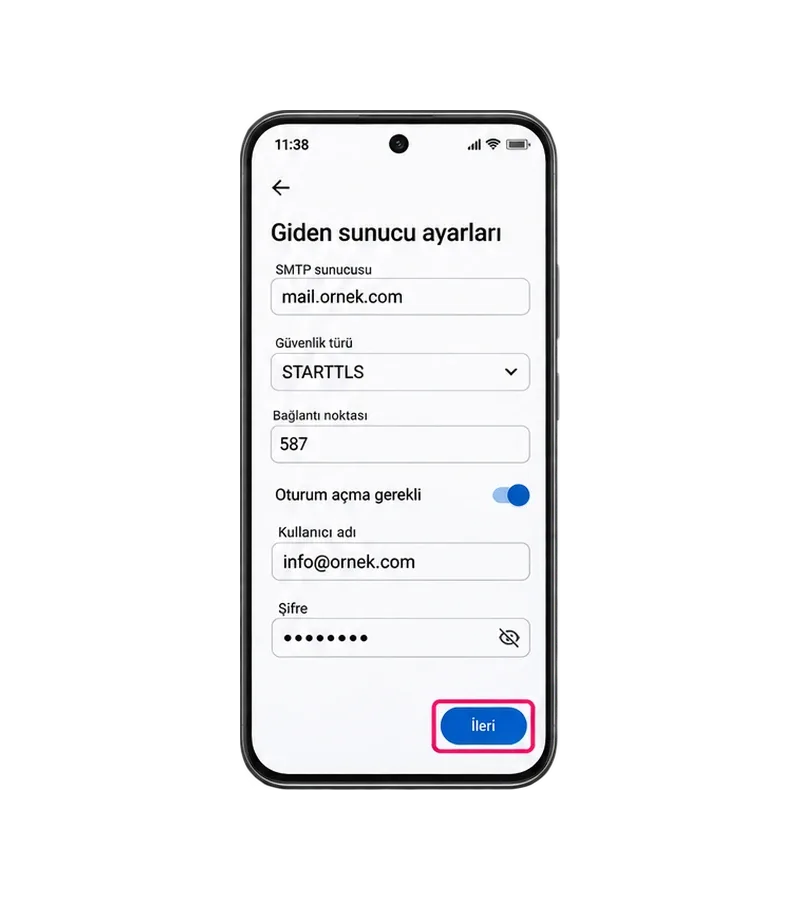
Giden sunucu ayarları ekranında e-posta gönderebilmek için gerekli SMTP bilgilerini girin.
Giden Posta Sunucusu Bilgileri
- SMTP sunucusu: E-posta sağlayıcınızın giden posta sunucusu. Örnek: mail.ornek.com
- Güvenlik türü: Sunucu yapılandırmasına göre STARTTLS veya SSL/TLS.
- Bağlantı noktası: STARTTLS ile ileti gönderiminde yaygın olarak 587 kullanılır. Gerçek bağlantı noktasını hizmet sağlayıcınızdan doğrulayın.
- Oturum açma gerekli: SMTP sunucunuz kimlik doğrulaması gerektiriyorsa etkinleştirin.
- Kullanıcı adı: SMTP hesabınız için belirtilen kullanıcı adı. Örnek: [email protected]
- Şifre: SMTP kimlik doğrulaması için kullanılan parola.
- Adım 1:
SMTP sunucusu alanına hizmet sağlayıcınızın verdiği adresi yazın.
- Adım 2:
Güvenlik türünü ve bağlantı noktasını sunucunuzun yapılandırmasına uygun seçin.
- Adım 3:
Sunucunuz gerektiriyorsa Oturum açma gerekli seçeneğini etkinleştirin.
- Adım 4:
Kullanıcı adı ve parola alanlarını doldurun.
- Adım 5:
İleri seçeneğine dokunarak hesap doğrulama işlemine devam edin.
8. Mail Hesabı Kurulumunu Tamamlayın
Gelen ve giden sunucu bilgileri doğrulandıktan sonra Gmail uygulaması kalan hesap seçeneklerini gösterebilir. Görüntülenen adımları tamamlayarak hesabınızı ekleyin.
- Adım 1:
Hesap doğrulama işleminin tamamlanmasını bekleyin.
- Adım 2:
Görüntülenirse hesap senkronizasyonu ve bildirim seçeneklerini ihtiyacınıza göre belirleyin.
- Adım 3:
İstenirse hesap adı ve gönderici adını girin.
- Adım 4:
Ekrandaki son işlemi tamamlayarak Gmail uygulamasına dönün.
- Adım 5:
Yeni eklediğiniz e-posta hesabının erişilebilir olduğunu kontrol edin.
9. E-posta Gönderme ve Alma İşlemlerini Test Edin
- Adım 1:
Gmail uygulamasını açın.
- Adım 2:
Profil menüsünden yeni eklediğiniz hesabı seçin.
- Adım 3:
Gelen kutusunun görüntülendiğini kontrol edin.
- Adım 4:
Başka bir e-posta adresine test iletisi gönderin.
- Adım 5:
Gönderdiğiniz iletinin alıcıya ulaştığını doğrulayın.
- Adım 6:
Hesabınıza test e-postası göndererek gelen posta işlemini kontrol edin.
Kurulum Sırasında Hata Alırsanız
Hesap doğrulanamıyor, sunucuya bağlanılamıyor veya kimlik doğrulama hatası görüntüleniyorsa hesap ve bağlantı ayarlarını kontrol edin.
- Adım 1:
E-posta adresinizin ve kullanıcı adınızın doğru olduğundan emin olun.
- Adım 2:
Hesap parolanızı kontrol edin.
- Adım 3:
IMAP ve SMTP sunucu adreslerini doğrulayın.
- Adım 4:
Bağlantı noktalarını ve güvenlik türlerini hizmet sağlayıcınızın ayarlarıyla karşılaştırın.
- Adım 5:
Sorun devam ediyorsa hata mesajını e-posta hizmet sağlayıcınızın teknik destek ekibiyle paylaşın.
Uyarı
Güvenlik veya sertifika hatası alırsanız sorunu çözmek için SSL/TLS korumasını kapatmayın ya da doğrulanmamış sertifikaları kabul etmeyin. Öncelikle sunucu adı, güvenlik sertifikası ve bağlantı yapılandırmasını kontrol ettirin.
İpucu
E-posta alabiliyor ancak gönderemiyorsanız SMTP ayarlarını; e-posta gönderebiliyor ancak alamıyorsanız IMAP ayarlarını kontrol edin.
Bilgi
Kurulum sırasında sorun devam ederse KMK teknik destek ekibine başvurabilirsiniz. Destek talebinizde e-posta parolanızı paylaşmayın.