

IOS Apple Cihazlarda Mail Hesabı Nasıl Kurulur?
iPhone ve iPad cihazlarında e-posta hesabınızı Apple Mail uygulamasına eklemeyi, IMAP ve SMTP sunucu bilgilerini yapılandırmayı ve kurulumu tamamlamayı adım adım öğrenin.
Son güncelleme:
iPhone ve iPad'de Mail Hesabı Kurulumu
iPhone veya iPad cihazınızda e-posta hesabınızı Apple Mail uygulamasına manuel olarak ekleyebilirsiniz. Kuruluma başlamadan önce e-posta adresinizi, parolanızı ve e-posta hizmet sağlayıcınızın gelen ve giden posta sunucusu bilgilerini hazır bulundurun.
Bilgi
Bu rehber güncel iOS ve iPadOS arayüzündeki kurulum adımlarını esas alır. Menü isimleri ve ekranların sırası cihazınızın işletim sistemi sürümüne göre farklılık gösterebilir.
1. Mail Ayarlarına Giriş Yapın
- Adım 1:
iPhone veya iPad cihazınızda Ayarlar uygulamasını açın.
- Adım 2:
Uygulamalar bölümüne girin.
- Adım 3:
Uygulama listesinden Mail seçeneğini açın.
- Adım 4:
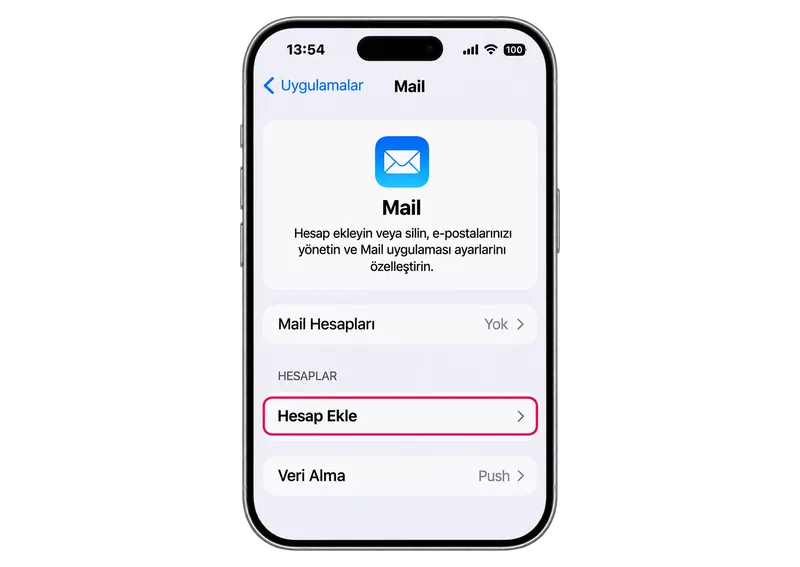
Mail Hesapları bölümüne dokunun.
- Adım 5:
Hesap Ekle seçeneğini seçin.
2. Hesap Ekleme Ekranını Açın
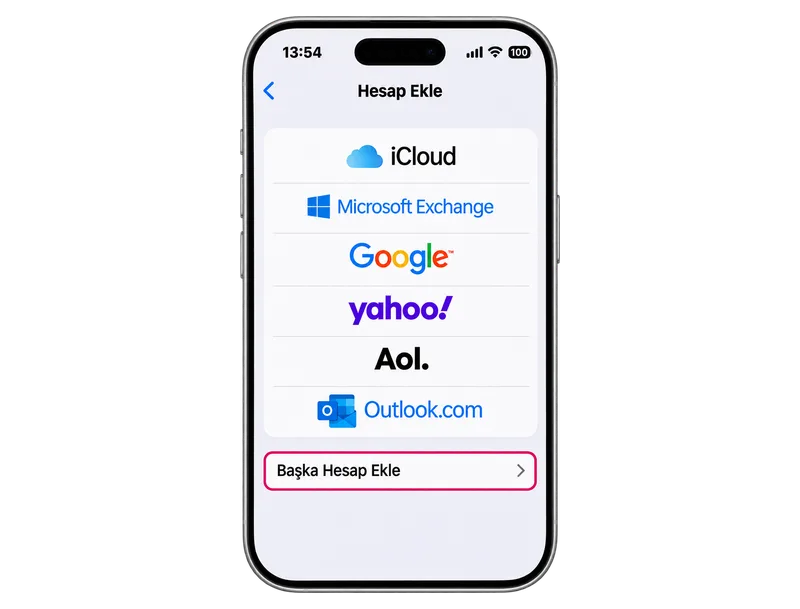
Hesap Ekle ekranında iCloud, Microsoft Exchange, Google ve diğer e-posta sağlayıcıları görüntülenebilir. Manuel kurulum için diğer hesap ekleme seçeneğini kullanın.
- Adım 1:
Hesap Ekle ekranında e-posta sağlayıcıları listesini kontrol edin.
- Adım 2:
Başka Hesap Ekle seçeneğine dokunun.
- Adım 3:
Açılan hesap türü ekranında Mail Hesabı seçeneğini seçin.
3. E-posta Adresinizi Girin
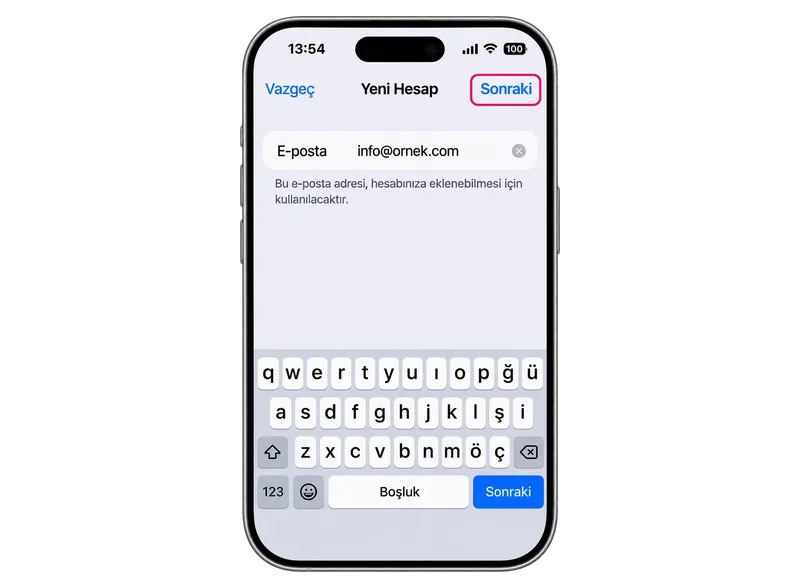
Bazı iOS sürümlerinde hesap sağlayıcısı seçilmeden önce e-posta adresinizin girilmesi istenebilir.
- Adım 1:
E-posta alanına kurmak istediğiniz hesabın adresini yazın.
- Adım 2:
Örnek adres: [email protected]
- Adım 3:
Sağ üst köşedeki Sonraki seçeneğine dokunun.
- Adım 4:
Manuel hesap seçimi ekranı açılırsa Başka Hesap Ekle ve Mail Hesabı seçeneklerini kullanarak devam edin.
4. Mail Hesabı Bilgilerini Doldurun
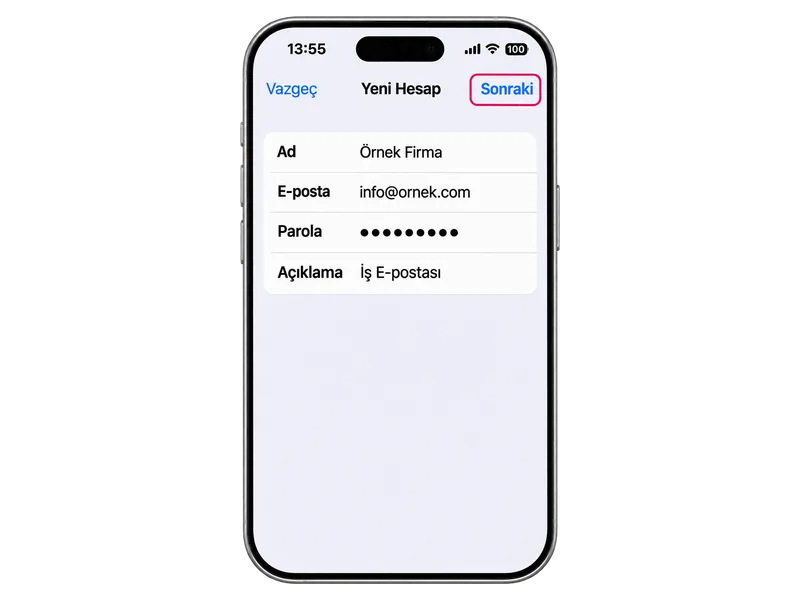
Yeni Hesap ekranında e-posta hesabınızı tanımlamak için gerekli bilgileri girin.
- Ad: Gönderdiğiniz e-postalarda görünmesini istediğiniz ad veya firma adı. Örnek: Örnek Firma
- E-posta: Kullanmak istediğiniz e-posta adresi. Örnek: [email protected]
- Parola: E-posta hesabınıza ait parola.
- Açıklama: Hesabın cihazınızda görüntülenecek adı. Örnek: İş E-postası
- Adım 1:
Ad, E-posta, Parola ve Açıklama alanlarını doldurun.
- Adım 2:
Bilgilerin doğru olduğundan emin olun.
- Adım 3:
Sağ üst köşedeki Sonraki seçeneğine dokunun.
- Adım 4:
Mail uygulamasının hesap ayarlarını kontrol etmesini bekleyin.
- Adım 5:
Otomatik yapılandırma tamamlanmazsa manuel sunucu bilgilerini girerek devam edin.
5. IMAP ve Sunucu Ayarlarını Yapın
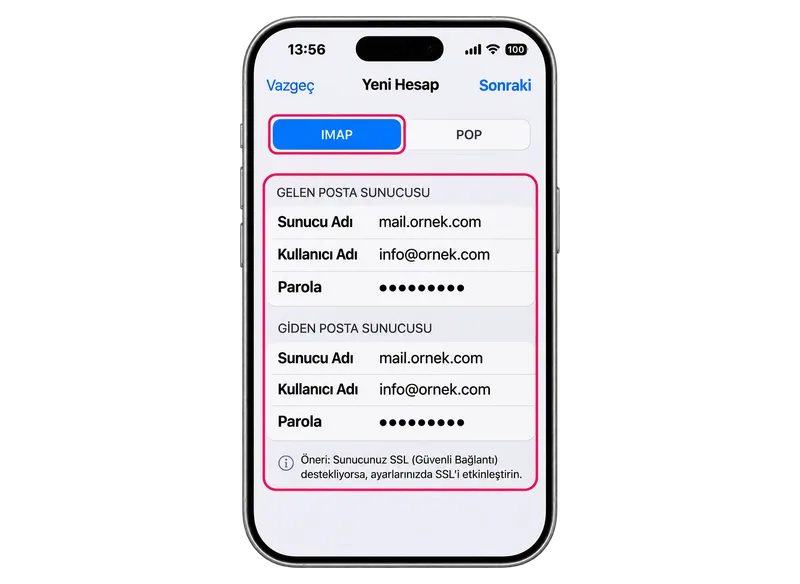
Manuel yapılandırma ekranında IMAP ve POP seçenekleri bulunur. E-posta hizmetiniz IMAP destekliyorsa ve e-postalarınıza farklı cihazlardan senkronize şekilde erişmek istiyorsanız IMAP seçeneğini kullanabilirsiniz.
Gelen Posta Sunucusu
Gelen Posta Sunucusu bölümündeki alanlara e-posta hizmet sağlayıcınızın verdiği bilgileri girin.
- Sunucu Adı: Gelen posta sunucusunun adresi. Temsili örnek: mail.ornek.com
- Kullanıcı Adı: Hizmet sağlayıcınızın belirttiği kullanıcı adı. Temsili örnek: [email protected]
- Parola: E-posta hesabınıza ait parola.
Giden Posta Sunucusu
Giden Posta Sunucusu bölümünde e-posta gönderimi için kullanılan SMTP bilgilerini tanımlayın.
- Sunucu Adı: SMTP sunucusunun adresi. Temsili örnek: mail.ornek.com
- Kullanıcı Adı: SMTP kimlik doğrulaması için belirtilen kullanıcı adı. Temsili örnek: [email protected]
- Parola: SMTP kimlik doğrulaması için kullanılacak parola.
Uyarı
[email protected] ve mail.ornek.com yalnızca örnek amaçlıdır. Bunlar KMK'nın gerçek mail sunucu bilgileri değildir. Kendi e-posta hizmetinize ait doğru sunucu adreslerini ve hesap bilgilerini kullanın.
- Adım 1:
Hesabınız için IMAP kullanılıyorsa IMAP sekmesini seçin.
- Adım 2:
Gelen posta sunucusu bilgilerini eksiksiz doldurun.
- Adım 3:
Giden posta sunucusu bilgilerini eksiksiz doldurun.
- Adım 4:
Sunucu adı, kullanıcı adı ve parola alanlarını kontrol edin.
- Adım 5:
Sağ üst köşedeki Sonraki seçeneğine dokunun.
6. Mail Hesabını Doğrulayın ve Kaydedin
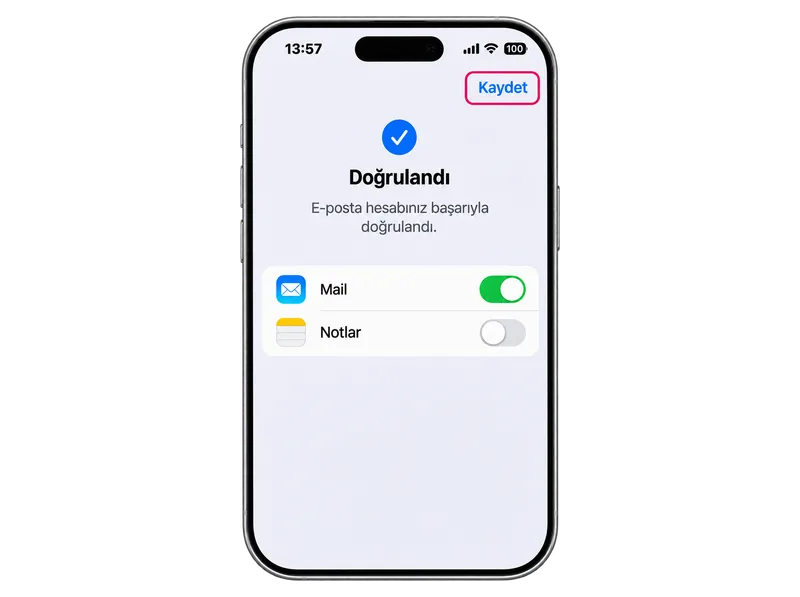
Sunucu bilgileri doğrulandıktan sonra hesabın hangi uygulama özellikleriyle kullanılacağını belirleyebilirsiniz.
- Adım 1:
Mail uygulamasının hesap bilgilerini doğrulamasını bekleyin.
- Adım 2:
Doğrulama başarılı olursa Mail seçeneğinin etkin olduğundan emin olun.
- Adım 3:
Notlar özelliğini kullanmak istemiyorsanız kapalı bırakabilirsiniz.
- Adım 4:
Sağ üst köşedeki Kaydet seçeneğine dokunun.
- Adım 5:
Mail uygulamasını açarak hesabınızın eklendiğini kontrol edin.
SSL Bağlantı Hatası Alırsanız
Kurulum sırasında SSL bağlantısı veya hesap doğrulama hatası alırsanız sunucu bilgilerinin ve güvenli bağlantı ayarlarının doğruluğunu kontrol edin.
- Adım 1:
Gelen ve giden posta sunucusu adreslerini kontrol edin.
- Adım 2:
Kullanıcı adı ve parola bilgilerinin doğru yazıldığından emin olun.
- Adım 3:
Sunucu adresinin güvenlik sertifikasıyla uyumlu olup olmadığını kontrol ettirin.
- Adım 4:
Sorun devam ederse hizmet sağlayıcınızdan doğru SSL/TLS ve bağlantı noktası bilgilerini öğrenin.
Uyarı
SSL bağlantı sorunlarında güvenlik sertifikası uyarılarını doğrudan kabul etmeyin veya SSL özelliğini kapatmayın. Öncelikle sunucu ve sertifika yapılandırmasının doğruluğunu kontrol ettirin.
Mail Hesabınızı Test Edin
- Adım 1:
iPhone veya iPad cihazınızda Mail uygulamasını açın.
- Adım 2:
Eklediğiniz hesabın gelen kutusunu kontrol edin.
- Adım 3:
Başka bir e-posta adresine test iletisi gönderin.
- Adım 4:
Gönderdiğiniz e-postanın alıcıya ulaştığını doğrulayın.
- Adım 5:
Hesabınıza test e-postası göndererek gelen posta işlemini kontrol edin.
İpucu
E-posta alabiliyor ancak gönderemiyorsanız SMTP ayarlarını; e-posta gönderebiliyor ancak alamıyorsanız gelen posta sunucusu ayarlarını kontrol edin.
Bilgi
Kurulum sırasında sorun yaşarsanız KMK teknik destek ekibiyle iletişime geçebilirsiniz. Destek talebinizde e-posta parolanızı paylaşmayın.