

Outlook 2024 Mail Hesabı Nasıl Kurulur?
Microsoft Outlook 2024 programında POP3 mail hesabı nasıl kurulur? Manuel hesap ekleme, POP3 ve SMTP sunucu ayarları, güvenli bağlantı noktaları ve hesap doğrulama işlemlerini görsellerle adım adım öğrenin.
Son güncelleme:
Outlook 2024 Mail Hesabı Kurulumu (POP3)
Microsoft Outlook 2024 programında e-posta hesabınızı POP3 yöntemiyle kurarak gelen ve giden e-postalarınızı bilgisayarınız üzerinden yönetebilirsiniz. Bu rehberde Outlook 2024 üzerinde manuel hesap oluşturma, POP3 ve SMTP sunucu bilgilerini girme, hesap parolasını doğrulama ve kurulumu tamamlama işlemleri görsellerle adım adım anlatılmaktadır.
Bilgi
Bu rehber klasik Microsoft Outlook 2024 masaüstü sürümü için hazırlanmıştır. Yeni Outlook uygulamasında hesap ekleme ekranları farklılık gösterebilir. Görseller kurulum adımlarını açıklayan temsili ekranlardır.
Bilgi
Kuruluma başlamadan önce e-posta adresinizi, hesabınıza ait parolayı ve e-posta hizmet sağlayıcınızın POP3/SMTP sunucu bilgilerini hazır bulundurun.
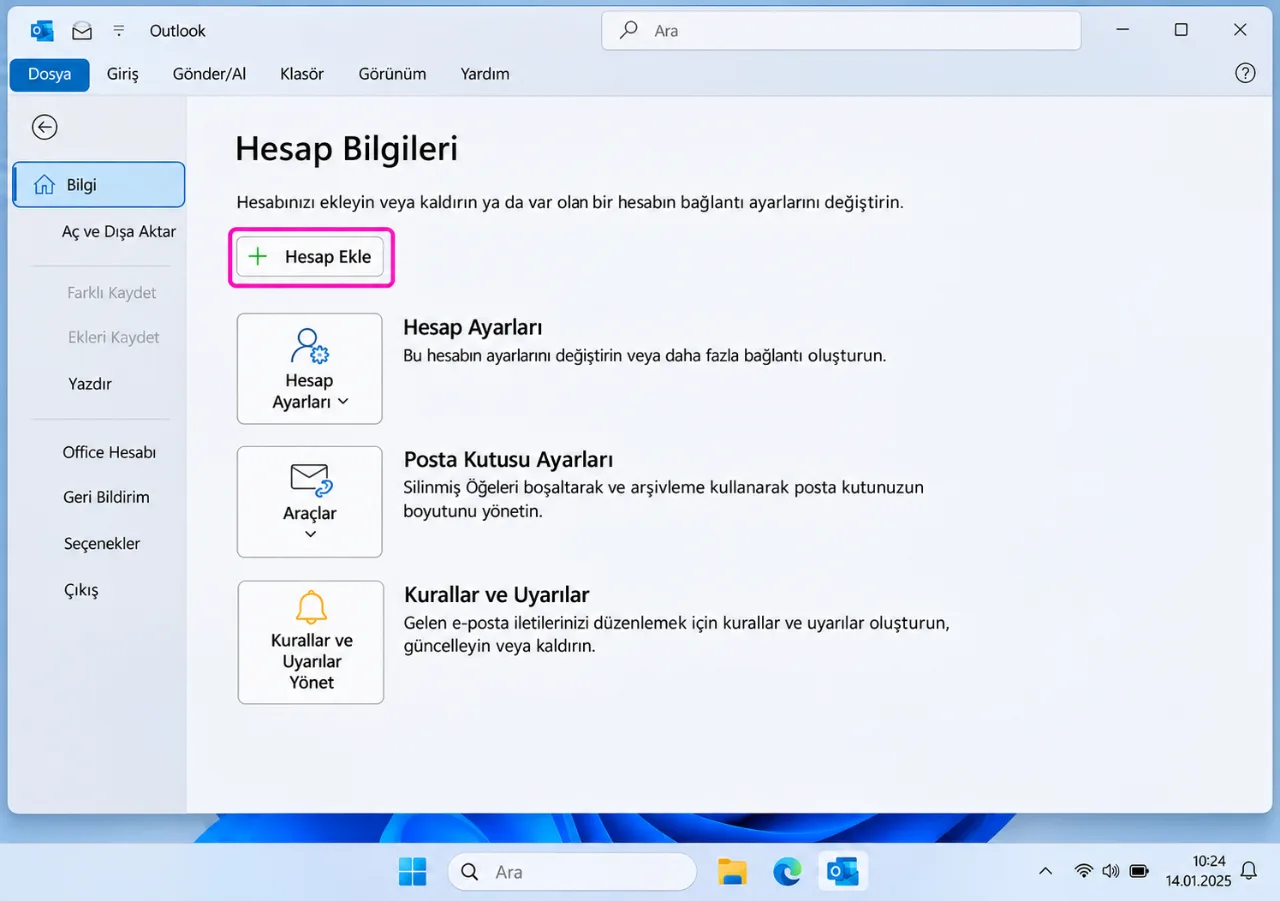
1. Outlook 2024 Programında Hesap Ekleme Ekranını Açın
Outlook 2024 programına yeni bir e-posta hesabı eklemek için öncelikle hesap bilgileri bölümüne giriş yapmanız gerekmektedir.
- Adım 1:
Bilgisayarınızda Microsoft Outlook 2024 programını açın.
- Adım 2:
Sol üst köşede bulunan Dosya sekmesine tıklayın.
- Adım 3:
Açılan ekranda Bilgi bölümünü seçin.
- Adım 4:
Hesap Bilgileri alanındaki Hesap Ekle butonuna tıklayın.
- Adım 5:
Yeni hesap ekleme penceresinin açılmasını bekleyin.
2. E-posta Adresinizi Girin ve Manuel Kurulumu Seçin
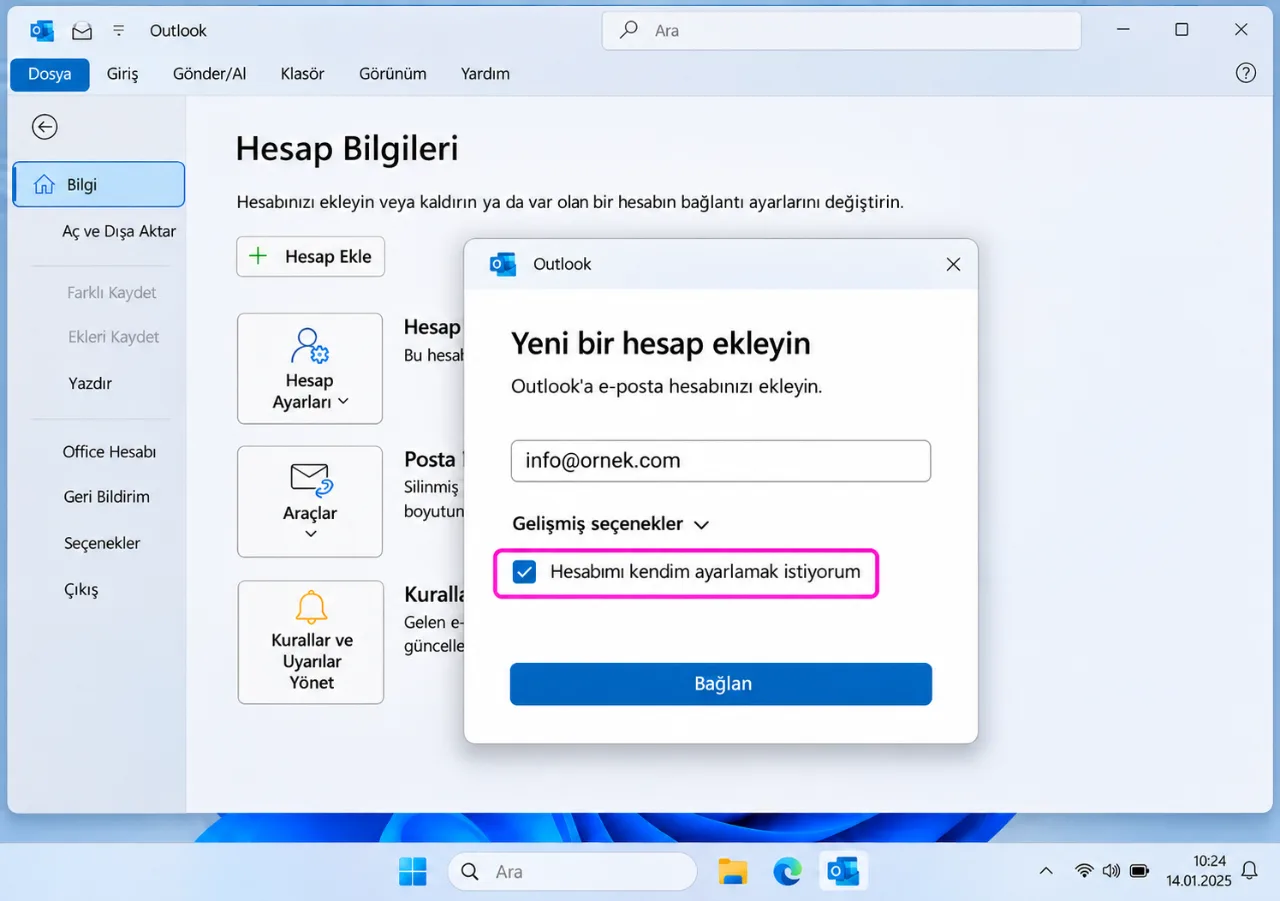
Yeni hesap ekleme penceresinde e-posta adresinizi girin ve hesap ayarlarını manuel olarak yapılandırma seçeneğini etkinleştirin.
- Adım 1:
E-posta adresi alanına kurmak istediğiniz hesabın tam adresini yazın.
- Adım 2:
Örnek e-posta adresi: [email protected]
- Adım 3:
Gelişmiş seçenekler başlığına tıklayın.
- Adım 4:
Hesabımı kendim ayarlamak istiyorum seçeneğini işaretleyin.
- Adım 5:
Bağlan butonuna tıklayarak bir sonraki adıma geçin.
İpucu
Hesabımı kendim ayarlamak istiyorum seçeneğini işaretlediğinizde hesap türünü ve posta sunucusu bilgilerini manuel olarak belirleyebilirsiniz.
3. POP Hesap Türünü Seçin
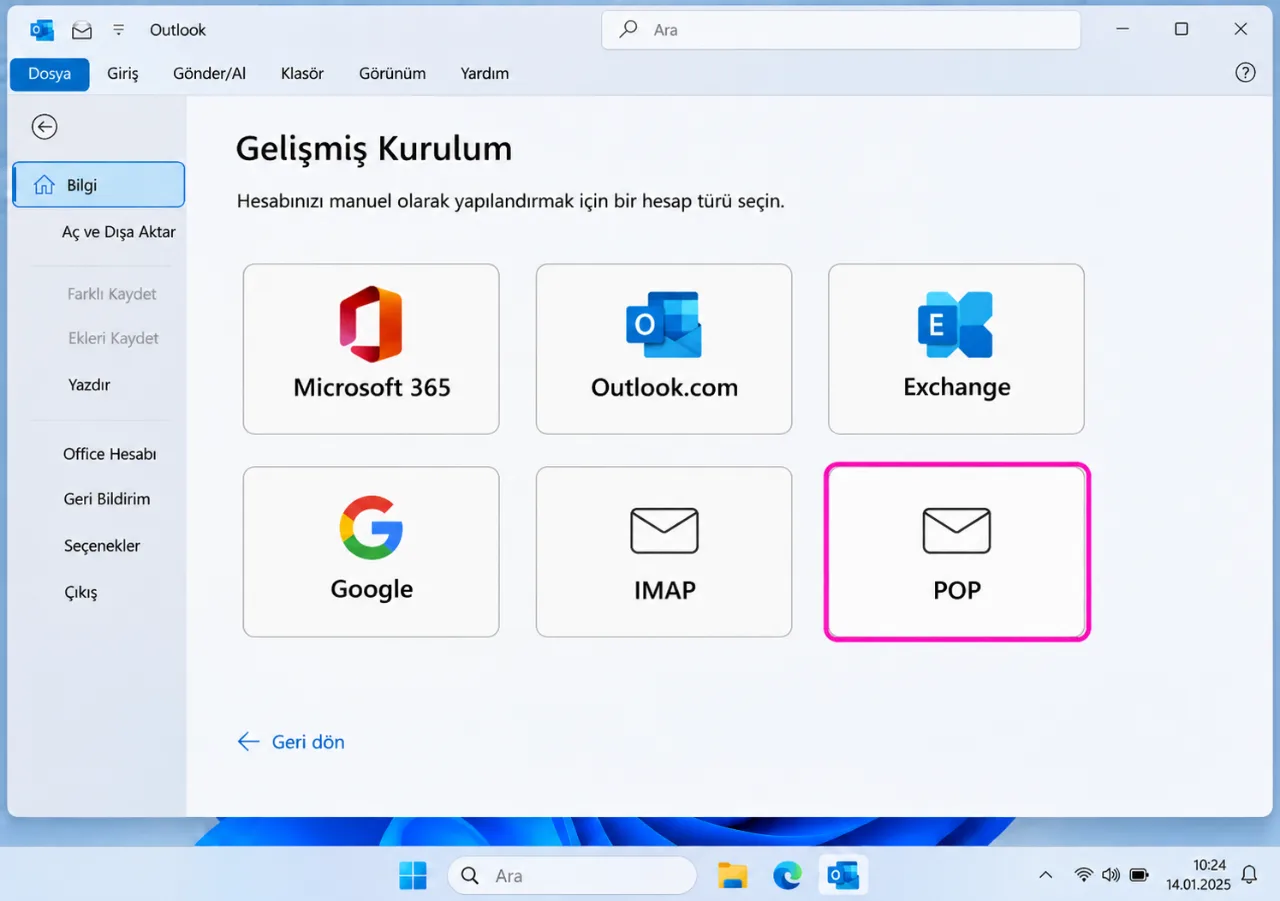
Gelişmiş Kurulum ekranında Microsoft 365, Outlook.com, Exchange, Google, IMAP ve POP gibi farklı hesap türleri görüntülenir. E-posta hesabınızı POP3 yöntemiyle kurmak için POP seçeneğini seçmeniz gerekmektedir.
- Adım 1:
Gelişmiş Kurulum ekranının açılmasını bekleyin.
- Adım 2:
Ekranda bulunan hesap türlerini inceleyin.
- Adım 3:
POP seçeneğini bulun.
- Adım 4:
POP kutucuğuna tıklayın.
- Adım 5:
POP Hesap Ayarları ekranına ilerleyin.
Bilgi
POP3, gelen e-postaların posta sunucusundan bilgisayarınıza indirilmesini sağlayan bir protokoldür. IMAP'ten farklı olarak posta klasörleri ve okundu bilgileri cihazlar arasında aynı şekilde senkronize edilmez. İndirilen e-postaların sunucuda kalıp kalmayacağı hesap ayarlarına bağlıdır.
4. POP3 ve SMTP Sunucu Ayarlarını Yapın
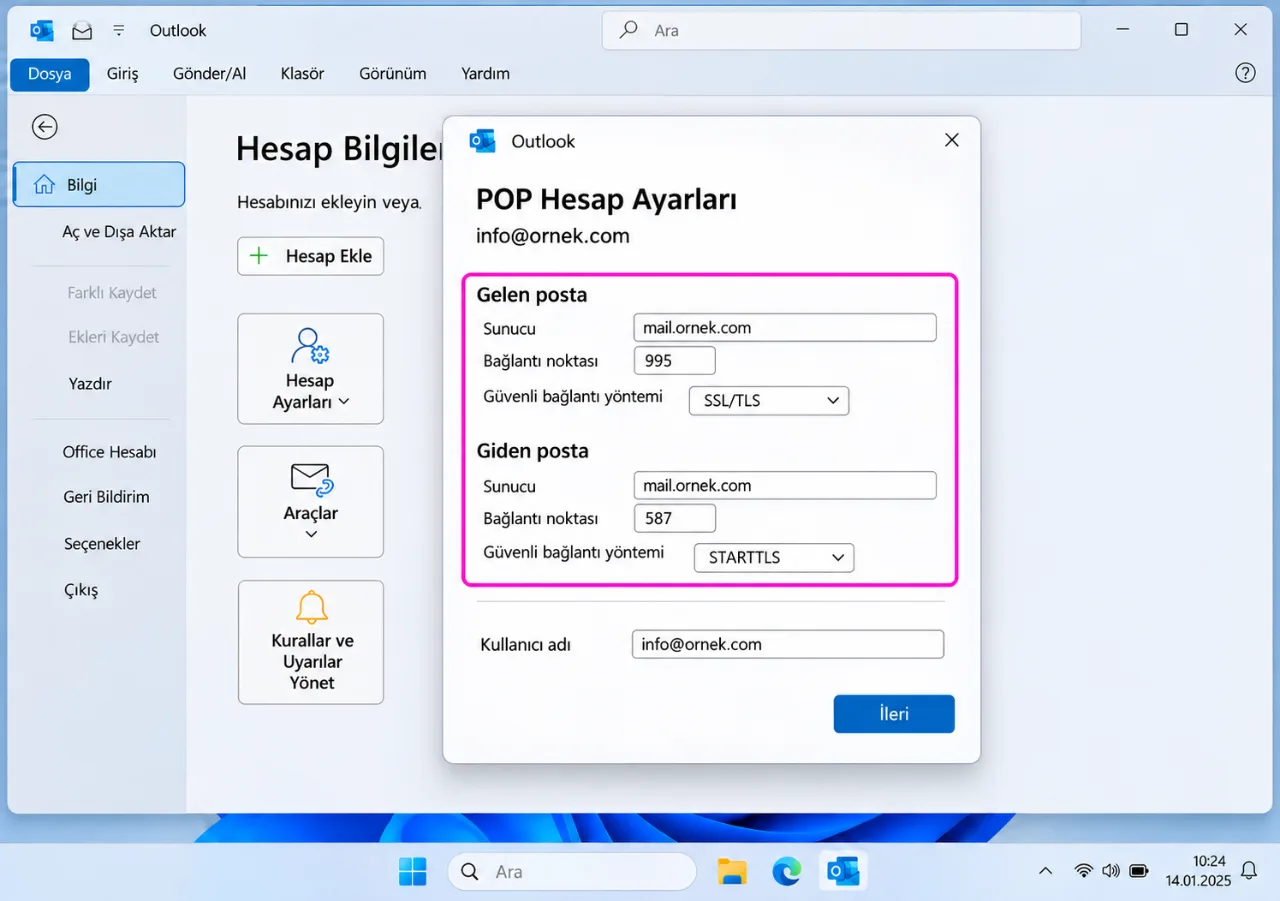
POP Hesap Ayarları ekranında gelen ve giden posta sunucusu bilgilerini tanımlamanız gerekmektedir. Gelen posta ayarları e-postalarınızı almanızı, giden posta ayarları ise e-posta göndermenizi sağlar.
Gelen Posta Sunucusu (POP3)
- Sunucu: E-posta hizmet sağlayıcınızın POP3 sunucu adresi. Örnek: mail.ornek.com
- Bağlantı Noktası: 995
- Güvenli Bağlantı Yöntemi: SSL/TLS
Giden Posta Sunucusu (SMTP)
- Sunucu: E-posta hizmet sağlayıcınızın SMTP sunucu adresi. Örnek: mail.ornek.com
- Bağlantı Noktası: 587
- Güvenli Bağlantı Yöntemi: STARTTLS
Kullanıcı Adı
Kullanıcı adı alanına e-posta hizmet sağlayıcınızın belirttiği kullanıcı adını girin. Genellikle e-posta adresinin tamamı kullanılır. Örnek: [email protected]
- Adım 1:
Gelen posta bölümündeki Sunucu alanına POP3 sunucu adresinizi yazın.
- Adım 2:
Gelen posta için Bağlantı Noktası alanına 995 değerini girin.
- Adım 3:
Güvenli Bağlantı Yöntemi olarak SSL/TLS seçeneğini seçin.
- Adım 4:
Giden posta bölümündeki Sunucu alanına SMTP sunucu adresinizi girin.
- Adım 5:
Giden posta için Bağlantı Noktası alanına 587 değerini yazın.
- Adım 6:
Güvenli Bağlantı Yöntemi olarak STARTTLS seçeneğini seçin.
- Adım 7:
Kullanıcı Adı alanına e-posta hesabınızın kullanıcı adını girin.
- Adım 8:
Bilgileri kontrol ederek İleri butonuna tıklayın.
Uyarı
mail.ornek.com ve [email protected] yalnızca örnek amaçlı kullanılmıştır. POP3 için 995 / SSL-TLS ve SMTP için 587 / STARTTLS ayarları yaygın güvenli bağlantı örnekleridir. Gerçek sunucu adresleri, bağlantı noktaları ve güvenlik yöntemleri e-posta hizmet sağlayıcınızın verdiği bilgilere göre belirlenmelidir.
5. E-posta Hesabınızın Parolasını Girin
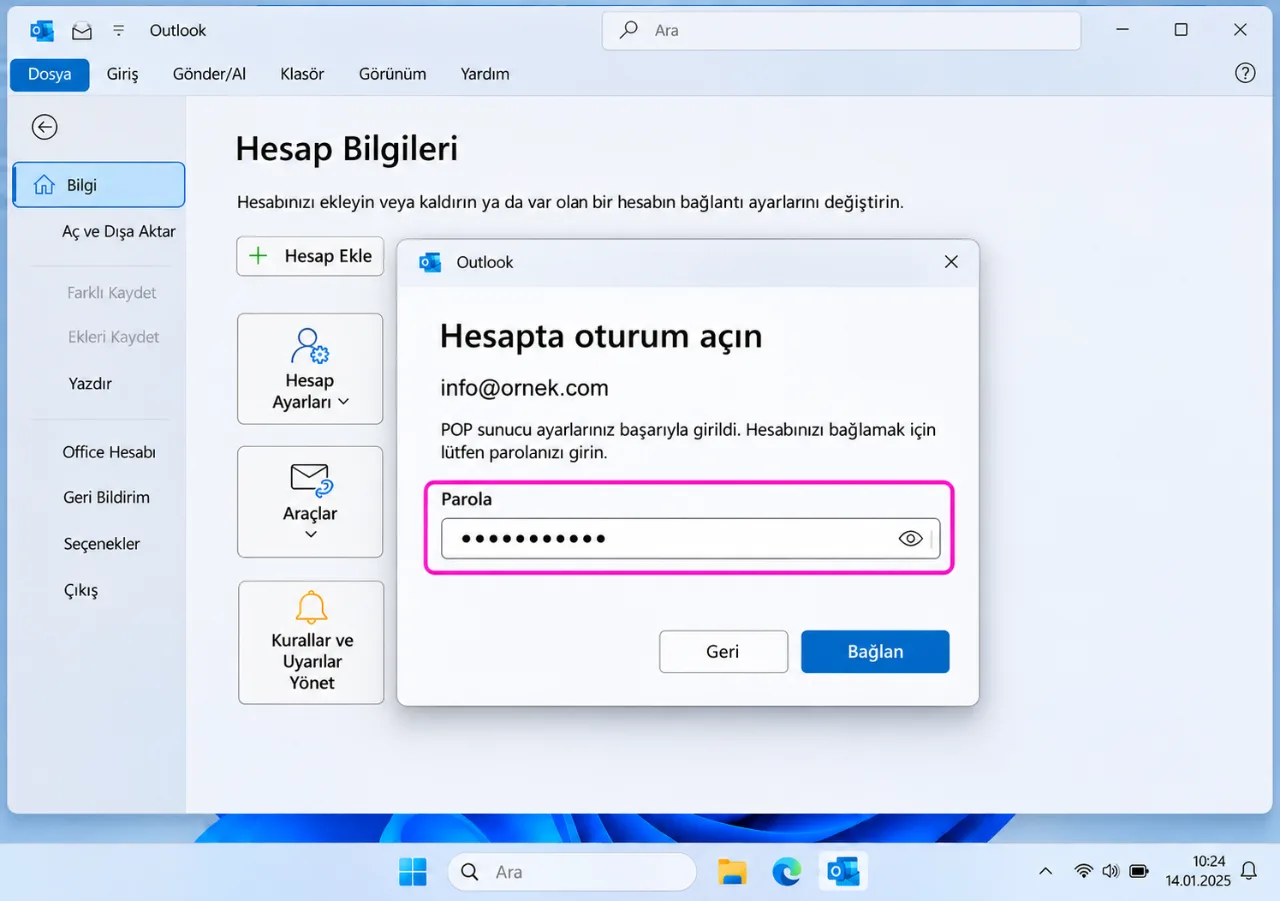
Sunucu bilgilerini girdikten sonra Outlook 2024, e-posta hesabınıza bağlanabilmek için parolanızı isteyecektir.
- Adım 1:
Hesapta oturum açın ekranının açılmasını bekleyin.
- Adım 2:
Ekranda görüntülenen e-posta adresinin doğru olduğunu kontrol edin.
- Adım 3:
Parola alanına e-posta hesabınıza ait şifreyi girin.
- Adım 4:
Girdiğiniz parolanın doğru olduğundan emin olun.
- Adım 5:
Bağlan butonuna tıklayın.
- Adım 6:
Outlook programının hesabınızı doğrulamasını bekleyin.
İpucu
Parolanızı doğru girdiğiniz hâlde bağlantı hatası alıyorsanız kullanıcı adı, gelen ve giden posta sunucuları, bağlantı noktaları ve SMTP kimlik doğrulama ayarlarını kontrol edin.
6. Outlook 2024 POP Kurulumunu Tamamlayın
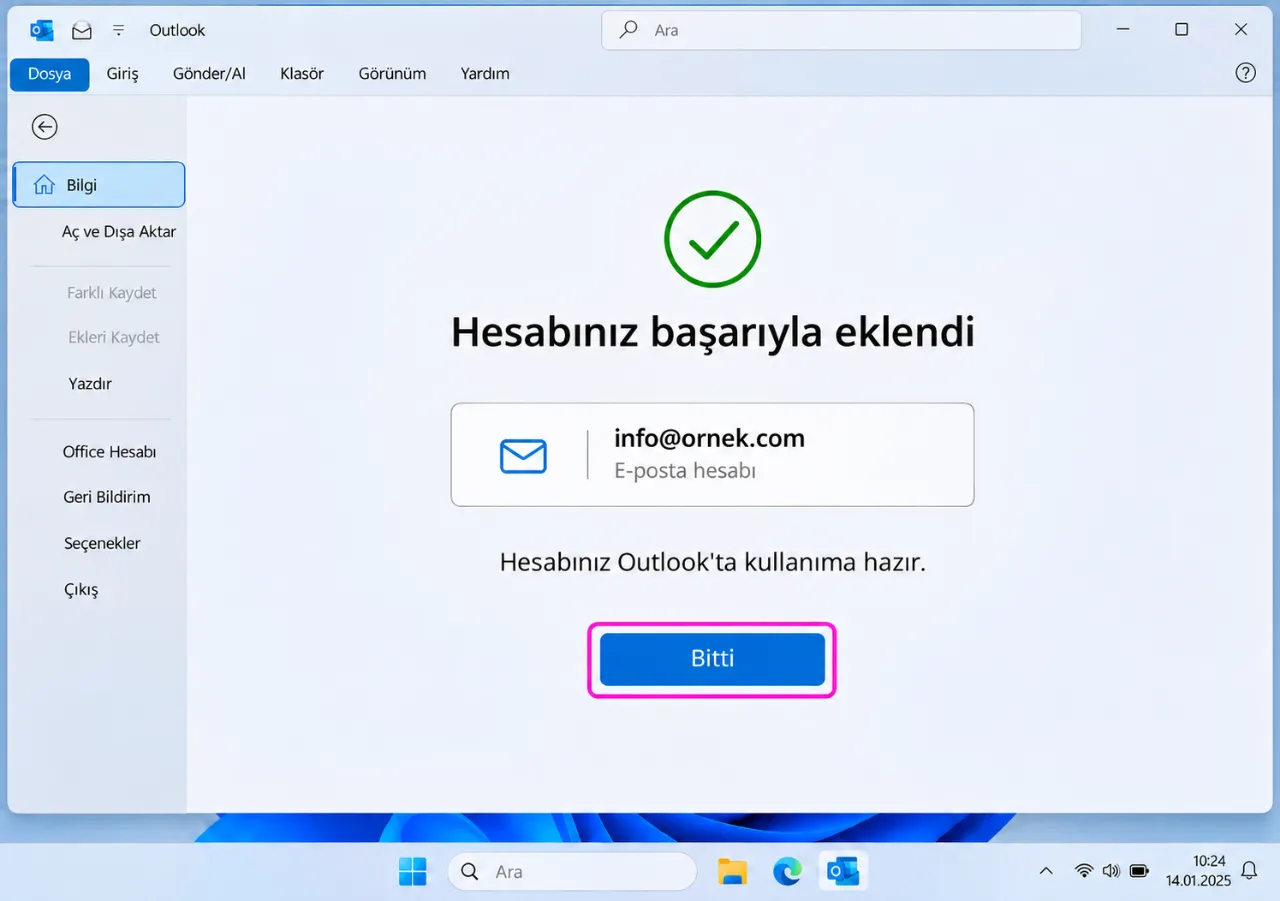
Hesap bilgileriniz doğrulandığında Outlook 2024 programında Hesabınız başarıyla eklendi mesajı görüntülenir. Bu ekran, e-posta hesabınızın programa tanımlandığını gösterir.
- Adım 1:
Hesabınız başarıyla eklendi mesajının görüntülendiğini kontrol edin.
- Adım 2:
Eklenen e-posta adresinin doğru olduğunu doğrulayın.
- Adım 3:
Bitti butonuna tıklayın.
- Adım 4:
Outlook ana ekranına dönün.
- Adım 5:
Yeni eklediğiniz e-posta hesabının Gelen Kutusu bölümünü kontrol edin.
7. E-posta Gönderme ve Alma İşlemlerini Test Edin
Hesap kurulumu tamamlandıktan sonra e-posta gönderme ve alma işlemlerinin sorunsuz çalıştığını kontrol etmeniz önerilir.
- Adım 1:
Outlook 2024 programında yeni eklediğiniz e-posta hesabını seçin.
- Adım 2:
Gelen Kutusu bölümüne giriş yapın.
- Adım 3:
Yeni E-posta seçeneğine tıklayın.
- Adım 4:
Başka bir e-posta adresine test mesajı gönderin.
- Adım 5:
Gönderdiğiniz mesajın alıcıya ulaştığını doğrulayın.
- Adım 6:
Kendi e-posta adresinize test mesajı göndererek gelen posta işlemini kontrol edin.
8. POP3 Hesabında E-postaların Sunucuda Saklanması
POP3 hesaplarında e-postalar sunucudan bilgisayarınıza indirilebilir. Kullanılan ayarlara bağlı olarak indirilen e-postaların sunucudaki kopyaları silinebilir veya belirli bir süre saklanabilir.
Aynı e-posta hesabını birden fazla cihazda kullanıyorsanız Outlook hesap ayarlarında iletilerin sunucuda kopyasını bırakma seçeneğini kontrol etmeniz önerilir.
Uyarı
POP3 hesabında iletilerin sunucuda kopyasını bırakma seçeneği etkin değilse indirilen e-postalar sunucudan silinebilir. Bu durum diğer cihazlardan veya webmail üzerinden eski e-postalara erişiminizi etkileyebilir.
9. Outlook 2024 POP Kurulumunda Hata Alırsanız
Outlook e-posta hesabınızı doğrulayamıyor veya e-posta gönderme ve alma işlemlerinde sorun yaşıyorsanız aşağıdaki ayarları kontrol edin.
- Adım 1:
E-posta adresinizin doğru yazıldığından emin olun.
- Adım 2:
Kullanıcı adı ve parola bilgilerinizi kontrol edin.
- Adım 3:
Hesap türünün POP olarak seçildiğini doğrulayın.
- Adım 4:
Gelen posta sunucusu adresini kontrol edin.
- Adım 5:
POP3 bağlantı noktasını ve SSL/TLS ayarını doğrulayın.
- Adım 6:
Giden posta sunucusu adresini kontrol edin.
- Adım 7:
SMTP bağlantı noktasını ve STARTTLS ayarını doğrulayın.
- Adım 8:
Gerekliyse SMTP kimlik doğrulama ayarlarını kontrol edin.
- Adım 9:
Bilgisayarınızın internet bağlantısını kontrol edin.
- Adım 10:
Sorun devam ediyorsa görüntülenen hata mesajını teknik destek ekibiyle paylaşın.
Uyarı
SSL/TLS veya güvenlik sertifikası hatası alırsanız güvenli bağlantıyı devre dışı bırakmayın. Sunucu adresinin ve sertifika yapılandırmasının doğruluğunu e-posta hizmet sağlayıcınızla kontrol edin.
İpucu
E-posta alabiliyor ancak gönderemiyorsanız SMTP ayarlarını; e-posta gönderebiliyor ancak alamıyorsanız POP3 ayarlarını kontrol edin.
Bilgi
Kurulum sırasında sorun yaşamaya devam ederseniz KMK teknik destek ekibiyle iletişime geçebilirsiniz. Destek talebinizde e-posta parolanızı veya gizli hesap bilgilerinizi paylaşmayın.