

Mozilla Thunderbird Mail Hesabı Nasıl Kurulur?
Mozilla Thunderbird programında POP3 mail hesabı nasıl kurulur? E-posta hesabı ekleme, POP3 hesap türü seçimi, gelen ve giden posta sunucusu ayarları, SSL/TLS güvenliği ve hesap doğrulama işlemlerini görsellerle adım adım öğrenin.
Son güncelleme:
Mozilla Thunderbird Mail Hesabı Kurulumu (POP3)
Mozilla Thunderbird programını kullanarak e-posta hesabınızı POP3 yöntemiyle bilgisayarınıza ekleyebilirsiniz. Bu rehberde Thunderbird üzerinde yeni hesap oluşturma, POP3 hesap türünü seçme, gelen ve giden posta sunucularını yapılandırma, hesap bilgilerini doğrulama ve kurulumu tamamlama işlemleri görsellerle adım adım açıklanmaktadır.
Bilgi
Kuruluma başlamadan önce e-posta adresinizi, hesabınıza ait parolayı ve e-posta hizmet sağlayıcınızın POP3/SMTP sunucu bilgilerini hazır bulundurun. Bu rehberde kullanılan görseller temsili olup Thunderbird sürümünüze göre ekranların görünümü değişebilir.
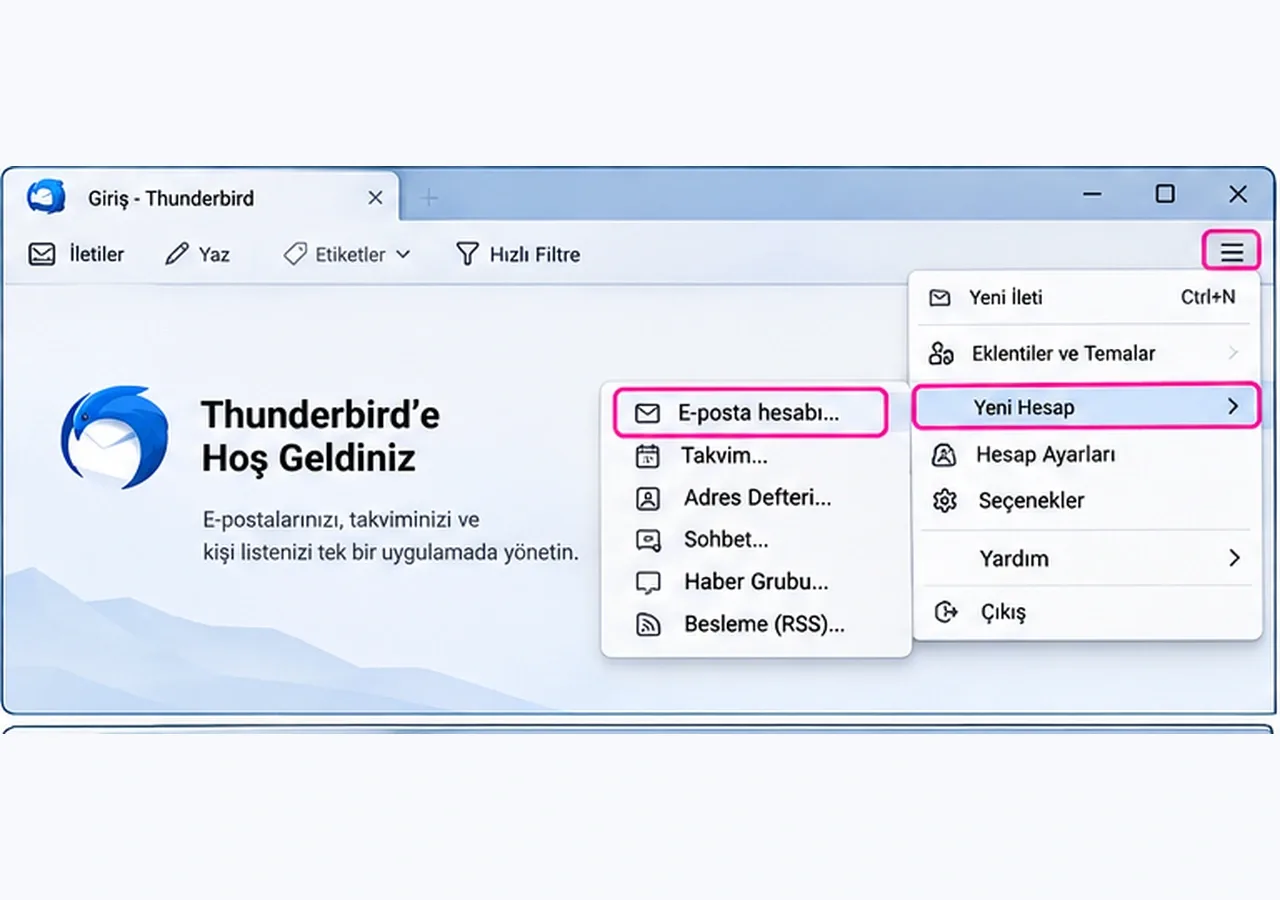
1. Mozilla Thunderbird Programında Hesap Ekleme Ekranını Açın
Thunderbird programına yeni bir e-posta hesabı eklemek için uygulamanın hesap ekleme bölümüne giriş yapın.
- Adım 1:
Bilgisayarınızda Mozilla Thunderbird programını açın.
- Adım 2:
Sağ üst köşede bulunan üç çizgili menü simgesine tıklayın.
- Adım 3:
Açılan menüde Yeni Hesap seçeneğinin üzerine gelin.
- Adım 4:
E-posta hesabı seçeneğine tıklayın.
- Adım 5:
Hesap kurulumu ekranının açılmasını bekleyin.
İpucu
Thunderbird programını ilk kez açıyorsanız hesap ekleme ekranı otomatik olarak görüntülenebilir. Bu durumda doğrudan e-posta bilgilerinizi girerek devam edebilirsiniz.
2. E-posta Hesabı Bilgilerinizi Girin
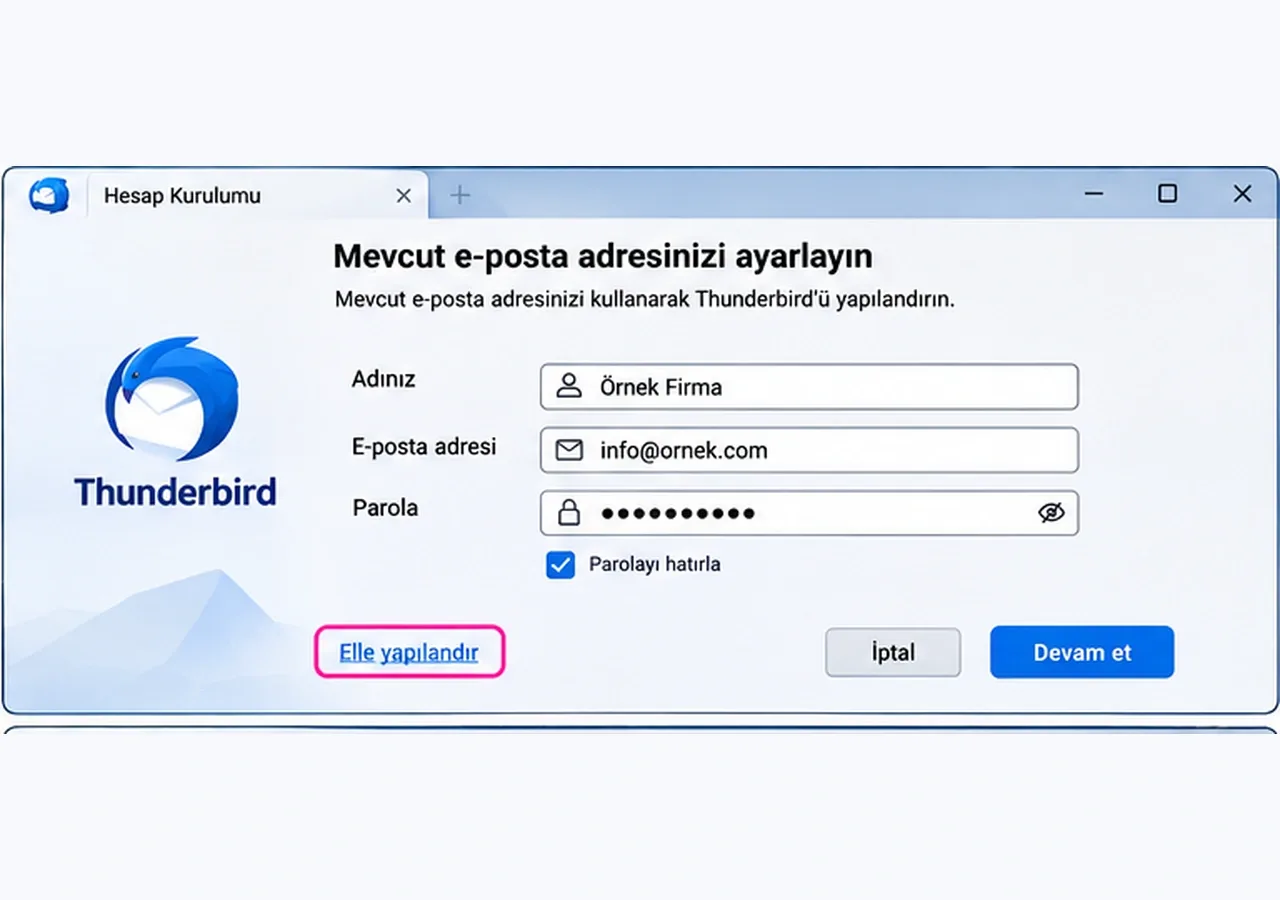
Hesap Kurulumu ekranında kullanmak istediğiniz e-posta hesabının temel bilgilerini doldurun.
Hesap Bilgileri
- Adınız: Gönderdiğiniz e-postalarda alıcılara görünmesini istediğiniz ad veya firma adı. Örnek: Örnek Firma
- E-posta Adresi: Kurmak istediğiniz e-posta hesabının tam adresi. Örnek: [email protected]
- Parola: E-posta hesabınıza ait şifre.
- Adım 1:
Adınız alanına adınızı veya firma adınızı yazın.
- Adım 2:
E-posta adresi alanına hesabınızın tam adresini girin.
- Adım 3:
Parola alanına e-posta hesabınıza ait şifreyi yazın.
- Adım 4:
İsterseniz Parolayı hatırla seçeneğini işaretleyin.
- Adım 5:
Manuel kurulum yapmak için Elle yapılandır seçeneğine tıklayın.
3. POP3 Hesap Türünü Seçin
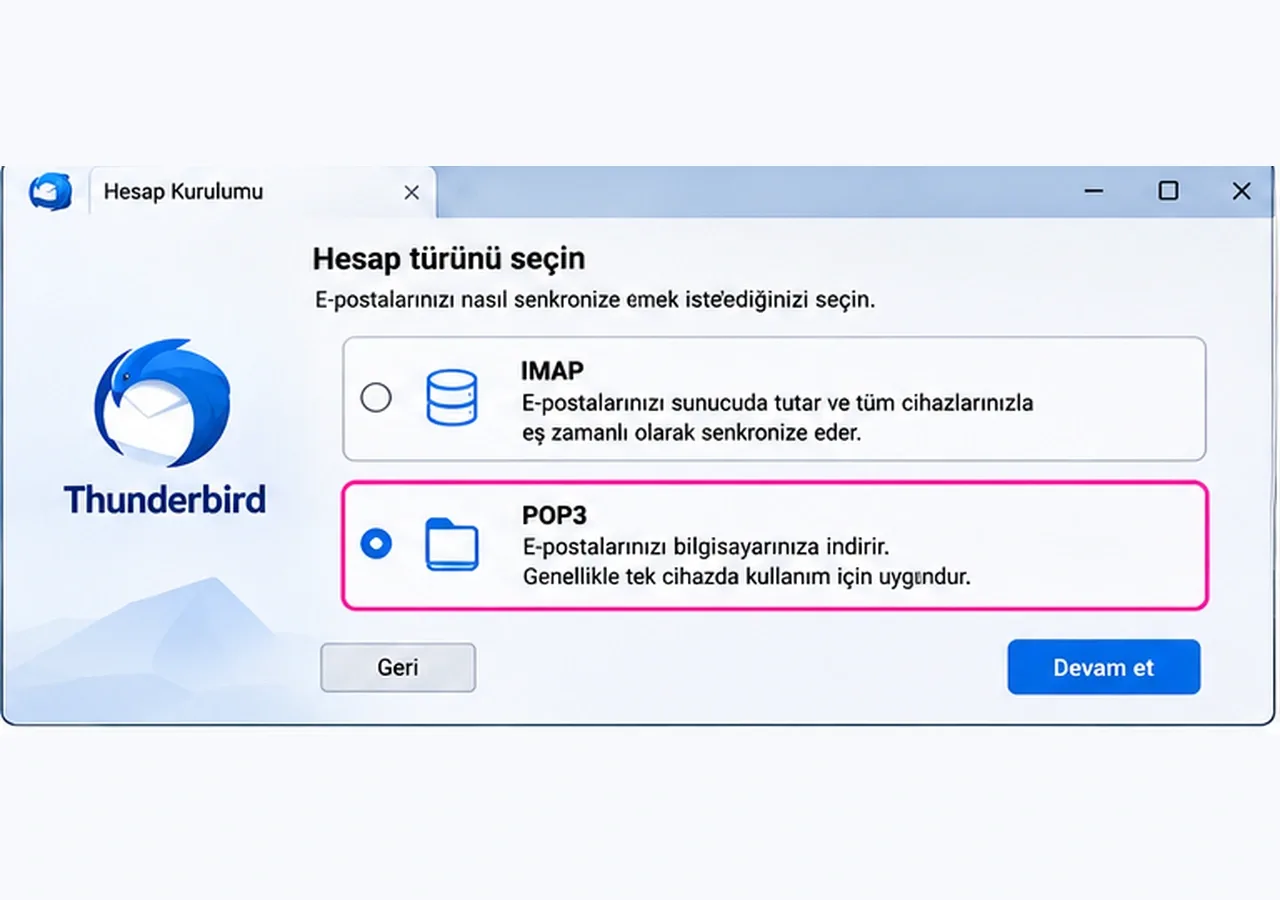
Mozilla Thunderbird uygulamasında e-posta hesabınızı IMAP veya POP3 yöntemiyle yapılandırabilirsiniz. POP3 kurulumu için POP3 hesap türünü seçmeniz gerekmektedir.
- Adım 1:
Hesap türü seçim ekranını açın.
- Adım 2:
IMAP ve POP3 seçeneklerini inceleyin.
- Adım 3:
POP3 seçeneğini işaretleyin.
- Adım 4:
POP3 hesap türünün seçili olduğunu doğrulayın.
- Adım 5:
Devam et butonuna tıklayarak sunucu yapılandırmasına ilerleyin.
Bilgi
POP3, gelen e-postaların posta sunucusundan bilgisayarınıza indirilmesini sağlayan protokoldür. IMAP'ten farklı olarak e-posta klasörleri ve okundu bilgileri farklı cihazlarda aynı şekilde senkronize edilmez. İletilerin sunucuda saklanıp saklanmayacağı hesap ayarlarına bağlıdır.
4. POP3 ve SMTP Sunucu Ayarlarını Yapın
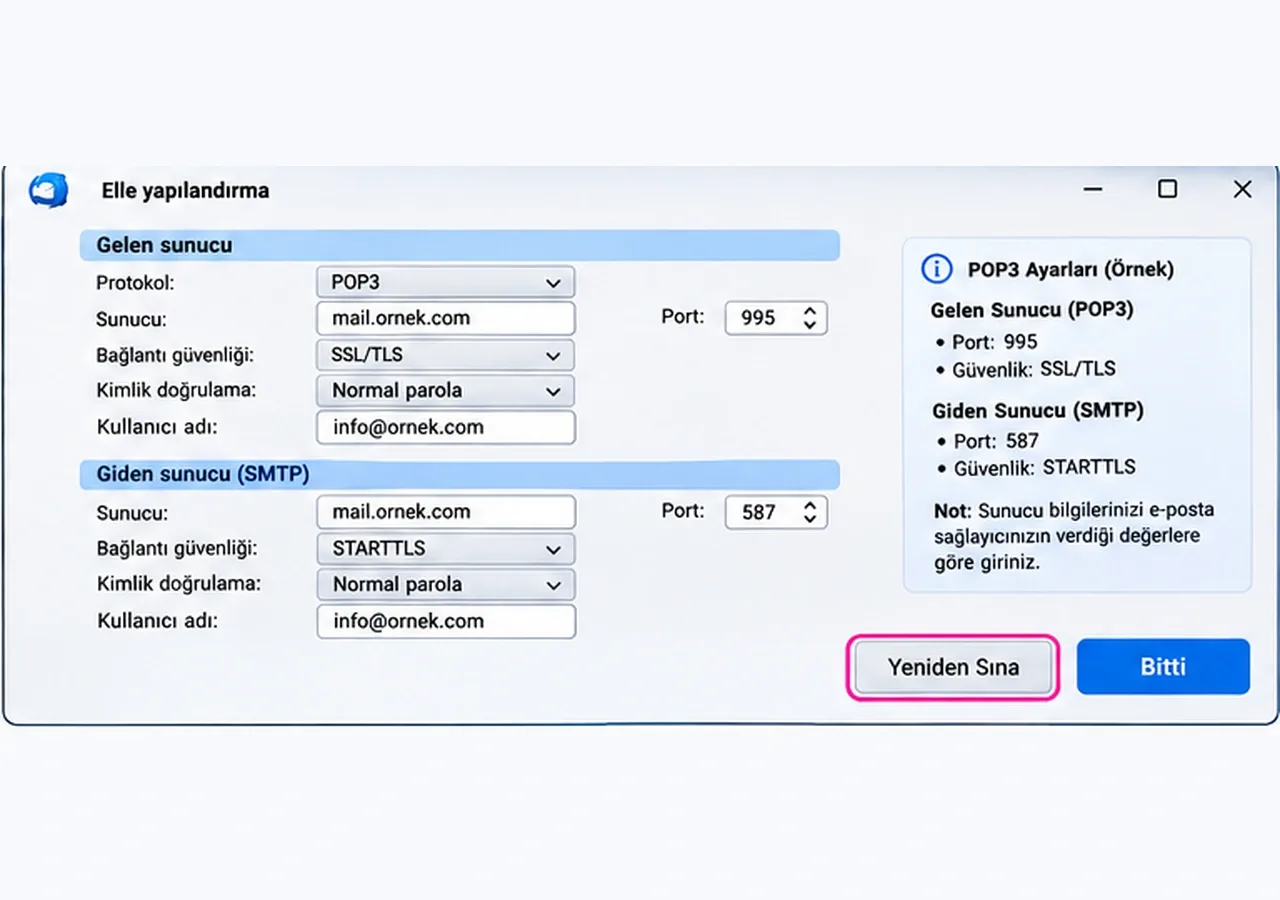
Elle yapılandırma ekranında gelen posta sunucusu (POP3) ve giden posta sunucusu (SMTP) bilgilerini tanımlayın. Sunucu ayarları e-posta hizmet sağlayıcınızın verdiği bilgilerle uyumlu olmalıdır.
Gelen Posta Sunucusu (POP3)
- Protokol: POP3
- Sunucu: E-posta hizmet sağlayıcınızın POP3 sunucu adresi. Örnek: mail.ornek.com
- Port: 995
- Bağlantı Güvenliği: SSL/TLS
- Kimlik Doğrulama: Hizmet sağlayıcınız destekliyorsa Normal parola
- Kullanıcı Adı: Hizmet sağlayıcınızın belirttiği kullanıcı adı. Örnek: [email protected]
Giden Posta Sunucusu (SMTP)
- Sunucu: E-posta hizmet sağlayıcınızın SMTP sunucu adresi. Örnek: mail.ornek.com
- Port: 587
- Bağlantı Güvenliği: STARTTLS
- Kimlik Doğrulama: Hizmet sağlayıcınız destekliyorsa Normal parola
- Kullanıcı Adı: SMTP için belirtilen kullanıcı adı. Örnek: [email protected]
- Adım 1:
Gelen sunucu bölümünde protokol olarak POP3 seçeneğini belirleyin.
- Adım 2:
Gelen sunucu adresini hizmet sağlayıcınızın verdiği bilgilerle doldurun.
- Adım 3:
POP3 için örnek bağlantı noktası olan 995 değerini girin.
- Adım 4:
Bağlantı güvenliği olarak SSL/TLS seçeneğini seçin.
- Adım 5:
Gelen sunucu için gerekli kimlik doğrulama yöntemini belirleyin.
- Adım 6:
Giden sunucu (SMTP) alanına SMTP sunucu adresini yazın.
- Adım 7:
SMTP için örnek bağlantı noktası olan 587 değerini girin.
- Adım 8:
Giden sunucu bağlantı güvenliği olarak STARTTLS seçeneğini seçin.
- Adım 9:
Kullanıcı adı ve kimlik doğrulama bilgilerini kontrol edin.
- Adım 10:
Ayarların doğruluğunu kontrol etmek için Yeniden Sına seçeneğine tıklayın.
- Adım 11:
Doğrulama başarılıysa Bitti seçeneğiyle devam edin.
Uyarı
[email protected] ve mail.ornek.com yalnızca örnek bilgilerdir. Bunlar KMK'nın gerçek e-posta adresi veya sunucu bilgileri değildir. POP3 için 995 / SSL-TLS ve SMTP için 587 / STARTTLS yaygın güvenli bağlantı örnekleridir. Gerçek sunucu bilgilerini, bağlantı noktalarını ve kimlik doğrulama yöntemini e-posta hizmet sağlayıcınızdan doğrulayın.
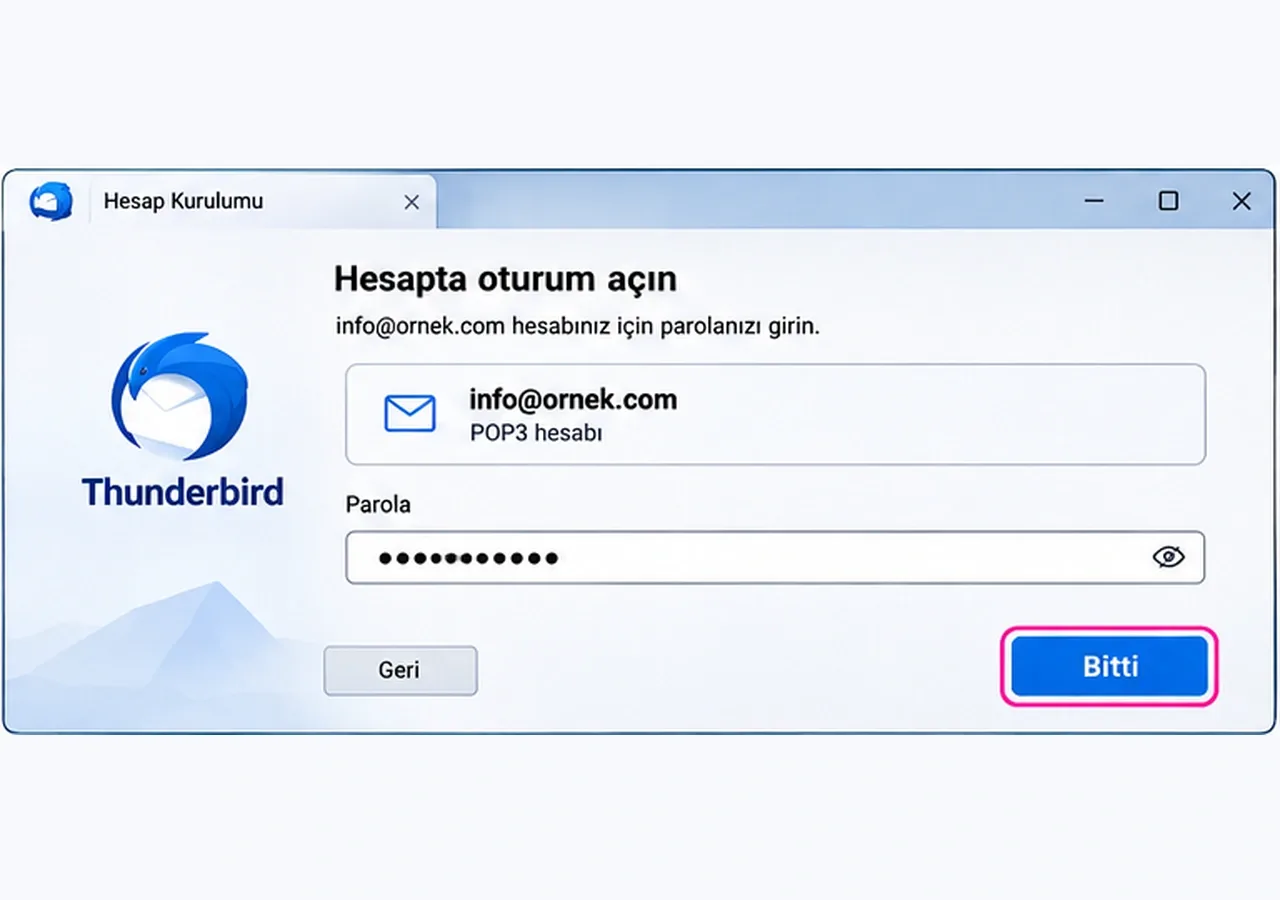
5. E-posta Hesabınızı Doğrulayın
Sunucu bilgilerini girdikten sonra Thunderbird e-posta hesabınızı doğrular. Gerekli durumlarda hesap parolanız yeniden istenebilir.
- Adım 1:
Hesap doğrulama ekranının açılmasını bekleyin.
- Adım 2:
Görüntülenen e-posta adresinin doğru olduğunu kontrol edin.
- Adım 3:
Parola istenirse e-posta hesabınıza ait şifreyi girin.
- Adım 4:
Girdiğiniz bilgilerin doğru olduğundan emin olun.
- Adım 5:
Bitti veya görüntülenen onay butonuna tıklayın.
- Adım 6:
Thunderbird uygulamasının hesap doğrulamasını tamamlamasını bekleyin.
6. Mozilla Thunderbird POP3 Kurulumunu Tamamlayın
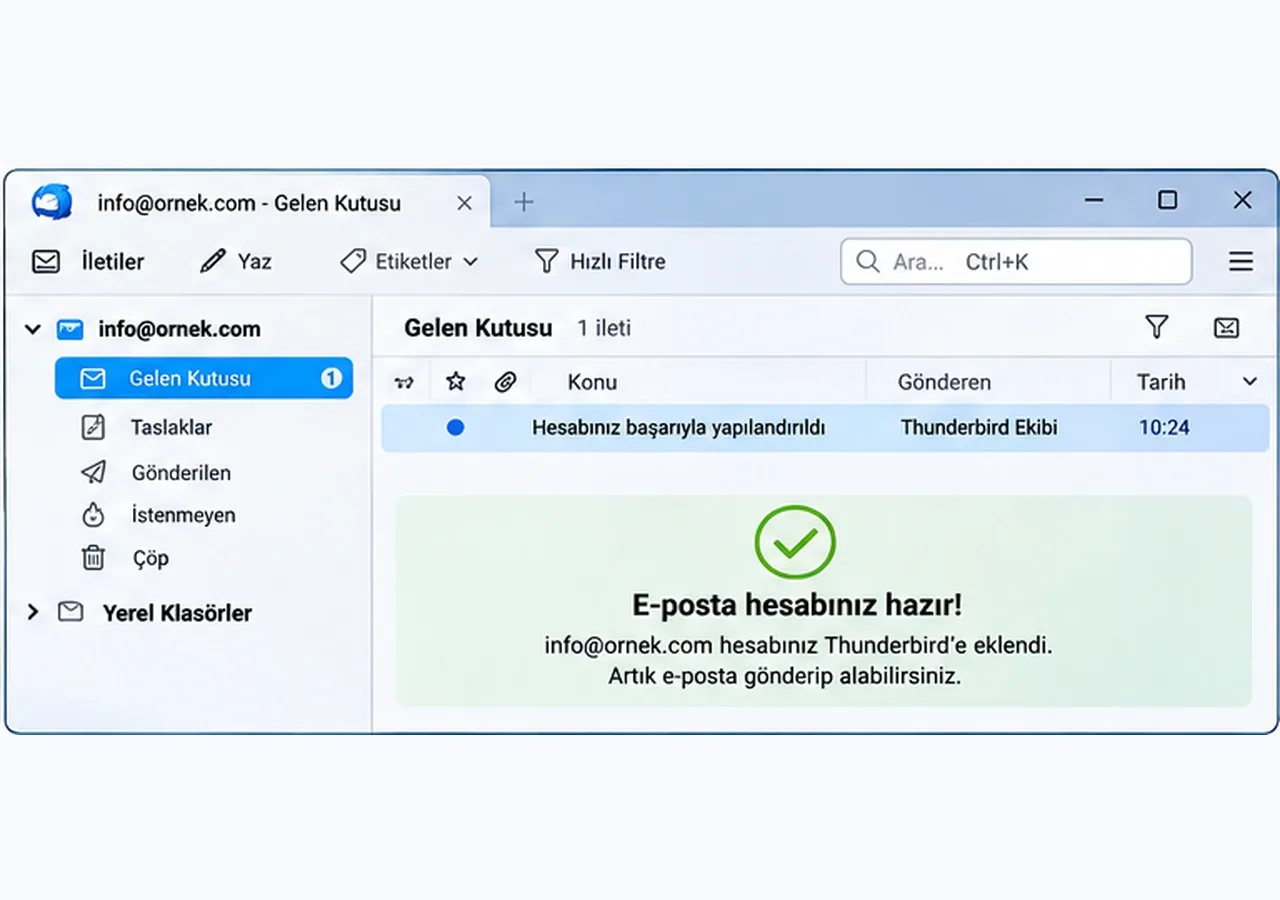
Hesap bilgileriniz doğrulandıktan sonra e-posta hesabınız Mozilla Thunderbird programına eklenir ve kullanıma hazır hâle gelir.
- Adım 1:
Hesap kurulumunun tamamlandığını doğrulayın.
- Adım 2:
Thunderbird uygulamasının ana ekranına geçin.
- Adım 3:
Sol taraftaki hesap listesinde yeni eklediğiniz e-posta adresini bulun.
- Adım 4:
Gelen Kutusu bölümünü açın.
- Adım 5:
E-postalarınızın alınmasını bekleyin.
- Adım 6:
Hesabınızın posta klasörlerini kontrol edin.
7. E-posta Gönderme ve Alma İşlemlerini Test Edin
Kurulum tamamlandıktan sonra e-posta hesabınızın gönderme ve alma işlemlerini doğru şekilde gerçekleştirdiğinden emin olun.
- Adım 1:
Mozilla Thunderbird programını açın.
- Adım 2:
Yeni eklediğiniz e-posta hesabını seçin.
- Adım 3:
Gelen Kutusu bölümünü kontrol edin.
- Adım 4:
Yeni e-posta oluşturmak için Yaz seçeneğine tıklayın.
- Adım 5:
Başka bir e-posta adresine test mesajı gönderin.
- Adım 6:
Gönderdiğiniz mesajın alıcıya ulaştığını doğrulayın.
- Adım 7:
Kendi e-posta hesabınıza test mesajı göndererek gelen posta işlemini kontrol edin.
8. POP3 Hesabında E-postaların Sunucuda Saklanması
POP3 hesaplarında e-postalar posta sunucusundan bilgisayarınıza indirilebilir. İndirilen iletilerin sunucuda saklanıp saklanmayacağı Thunderbird hesap ayarlarına bağlıdır.
E-posta hesabınızı birden fazla cihazda kullanıyorsanız iletilerin sunucuda kopyasını bırakma seçeneğini kontrol etmeniz önerilir.
- Adım 1:
Thunderbird uygulamasının sağ üst köşesindeki menü simgesine tıklayın.
- Adım 2:
Hesap Ayarları bölümünü açın.
- Adım 3:
POP3 olarak kurduğunuz e-posta hesabını seçin.
- Adım 4:
Sunucu Ayarları bölümüne geçin.
- Adım 5:
İletileri sunucuda bırak seçeneğini kontrol edin.
- Adım 6:
İhtiyacınıza göre sunucuda saklama süresiyle ilgili seçenekleri yapılandırın.
Uyarı
POP3 hesabınızda iletilerin sunucuda kopyasını bırakma seçeneği etkin değilse indirilen e-postalar sunucudan silinebilir. Bu durum aynı hesabın kullanıldığı diğer cihazlardan veya webmail üzerinden eski e-postalara erişiminizi etkileyebilir.
9. Thunderbird POP3 Kurulumunda Hata Alırsanız
Thunderbird hesabınızı doğrulayamıyor, sunucuya bağlanamıyor veya e-posta gönderme ve alma işlemlerinde sorun yaşıyorsanız aşağıdaki ayarları kontrol edin.
- Adım 1:
E-posta adresinizin doğru yazıldığından emin olun.
- Adım 2:
Kullanıcı adı ve parola bilgilerinizi kontrol edin.
- Adım 3:
Hesap türünün POP3 olarak seçildiğini doğrulayın.
- Adım 4:
Gelen posta sunucusu adresini kontrol edin.
- Adım 5:
POP3 bağlantı noktasını ve SSL/TLS ayarını doğrulayın.
- Adım 6:
Giden posta sunucusu adresini kontrol edin.
- Adım 7:
SMTP bağlantı noktasını ve STARTTLS ayarını doğrulayın.
- Adım 8:
Kimlik doğrulama yönteminin hizmet sağlayıcınızın bilgileriyle uyumlu olduğundan emin olun.
- Adım 9:
Bilgisayarınızın internet bağlantısını kontrol edin.
- Adım 10:
Sorun devam ediyorsa görüntülenen hata mesajını teknik destek ekibiyle paylaşın.
Uyarı
SSL/TLS veya güvenlik sertifikası hatası alırsanız güvenli bağlantıyı devre dışı bırakmayın ve doğrulanmamış sertifikaları kabul etmeyin. Sunucu adresinin ve sertifika yapılandırmasının doğruluğunu kontrol ettirin.
İpucu
E-posta alabiliyor ancak gönderemiyorsanız SMTP ayarlarını; e-posta gönderebiliyor ancak alamıyorsanız POP3 ayarlarını kontrol edin.
Bilgi
Kurulum sırasında sorun yaşamaya devam ederseniz KMK teknik destek ekibiyle iletişime geçebilirsiniz. Destek talebinizde e-posta parolanızı veya gizli hesap bilgilerinizi paylaşmayın.