

Outlook Mobil'de Mail Hesabı Nasıl Kurulur?
Android ve iPhone cihazlarda Microsoft Outlook Mobil uygulamasına kurumsal e-posta hesabınızı IMAP üzerinden eklemeyi, gelen ve giden posta sunucularını yapılandırmayı ve hesap kurulumunu tamamlamayı adım adım öğrenin.
Son güncelleme:
Outlook Mobil Mail Hesabı Kurulumu (Android ve iOS)
Microsoft Outlook Mobil uygulamasını kullanarak Android telefonunuzda veya iPhone cihazınızda kurumsal e-posta hesabınızı yönetebilirsiniz. Bu rehberde Outlook uygulamasına IMAP yöntemiyle hesap ekleme, gelen ve giden posta sunucularını yapılandırma ve kurulumu tamamlama işlemleri adım adım açıklanmaktadır.
Bilgi
Bu rehber Android ve iOS için Outlook Mobil uygulamasını esas alır. Görseller temsili olarak hazırlanmıştır. Menü isimleri ve ekranların görünümü cihazınızın işletim sistemine ve Outlook uygulamasının sürümüne göre farklılık gösterebilir.
Bilgi
Kuruluma başlamadan önce e-posta adresinizi, parolanızı ve hizmet sağlayıcınızın IMAP/SMTP sunucu bilgilerini hazır bulundurun. Outlook uygulamasını Android cihazlarda Google Play Store, iPhone cihazlarda ise App Store üzerinden yükleyebilirsiniz.
1. Outlook Mobil Uygulamasının Ayarlarını Açın
Yeni bir e-posta hesabı eklemek için Outlook Mobil uygulamasının hesap ve ayarlar bölümüne giriş yapın.
- Adım 1:
Telefonunuzda Microsoft Outlook uygulamasını açın.
- Adım 2:
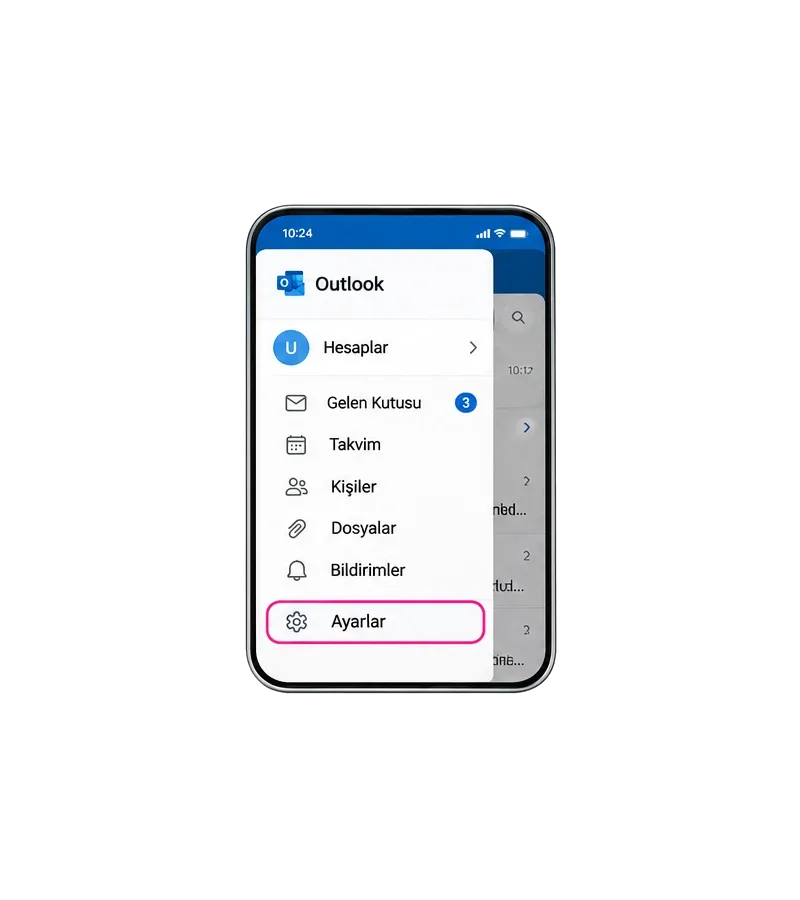
Uygulamanın sol üst bölümündeki profil veya hesap simgesine dokunun.
- Adım 3:
Açılan menüden Ayarlar seçeneğine girin.
- Adım 4:
Hesap yönetimi bölümünü açmaya hazır hale gelin.
İpucu
Outlook uygulamasını ilk kez kullanıyorsanız hesap ekleme ekranı otomatik olarak açılabilir. Bu durumda doğrudan e-posta adresinizi girerek devam edebilirsiniz.
2. Yeni Posta Hesabı Ekleme İşlemini Başlatın
Outlook ayarları üzerinden mevcut hesaplarınızı yönetebilir veya yeni bir e-posta hesabı ekleyebilirsiniz.
- Adım 1:
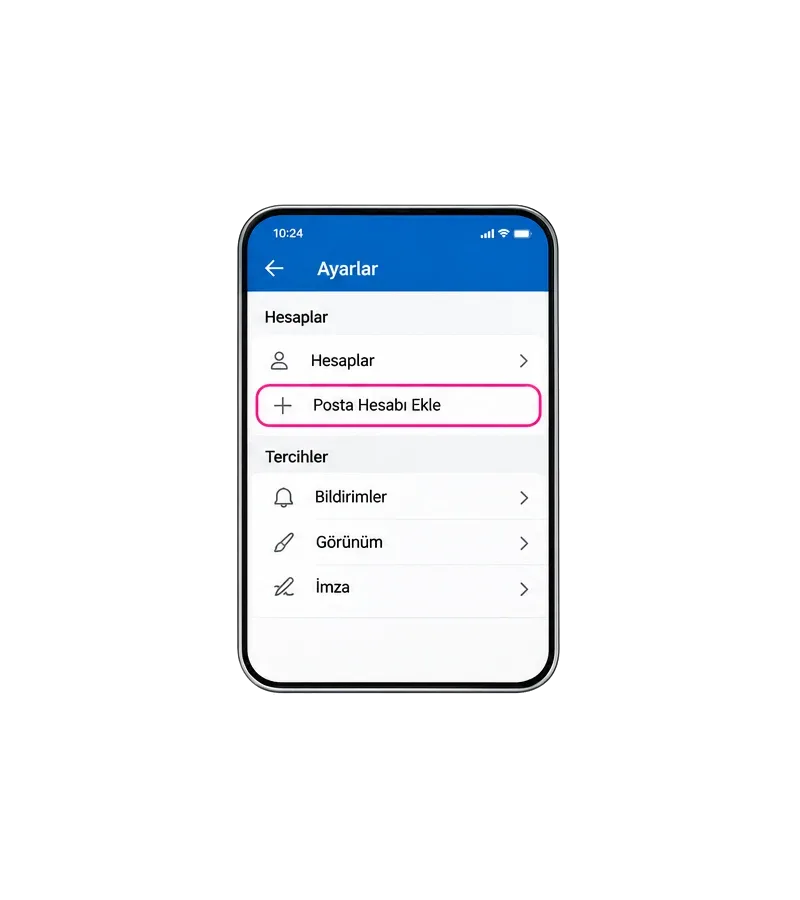
Ayarlar ekranındaki Hesaplar bölümünü açın.
- Adım 2:
Posta Hesabı Ekle veya Hesap Ekle seçeneğine dokunun.
- Adım 3:
Açılan seçeneklerden E-posta Hesabı Ekle seçeneğini seçin.
- Adım 4:
Yeni hesap oluşturma ekranına ilerleyin.
3. E-posta Adresinizi Girin
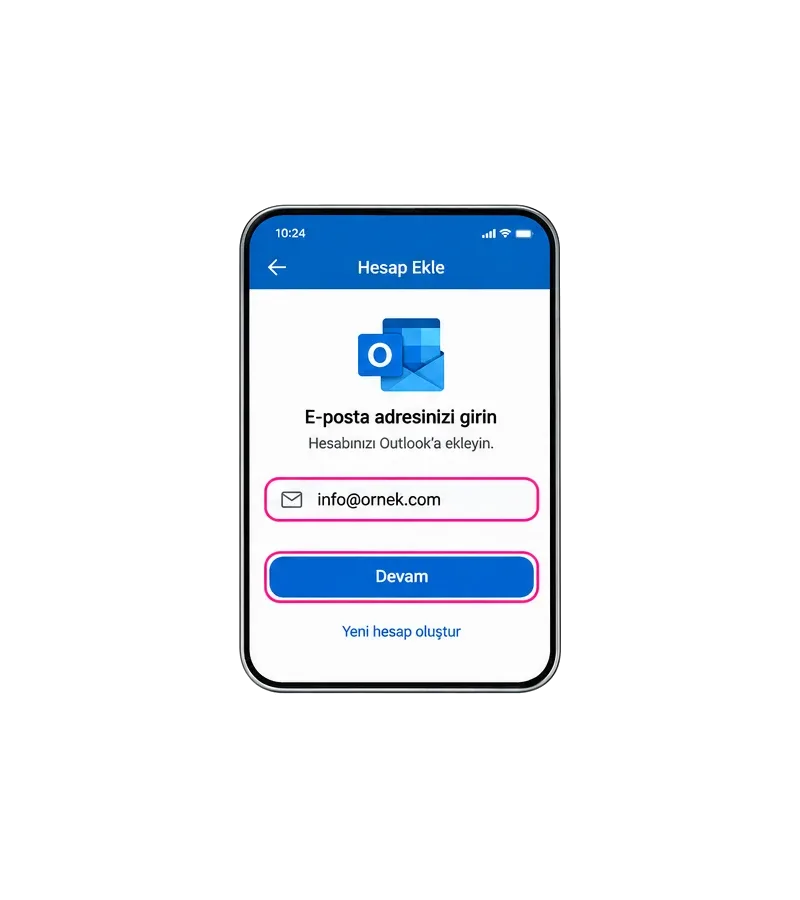
Yeni hesap ekleme ekranında Outlook uygulamasına tanımlamak istediğiniz e-posta hesabının tam adresini girin.
- Adım 1:
E-posta adresi alanına kullanmak istediğiniz hesabın adresini yazın.
- Adım 2:
Temsili örnek: [email protected]
- Adım 3:
E-posta adresinin doğru yazıldığından emin olun.
- Adım 4:
Devam veya Hesap Ekle seçeneğine dokunun.
- Adım 5:
Outlook uygulamasının hesap sağlayıcısını algılamasını bekleyin.
4. IMAP Hesap Türünü Seçin
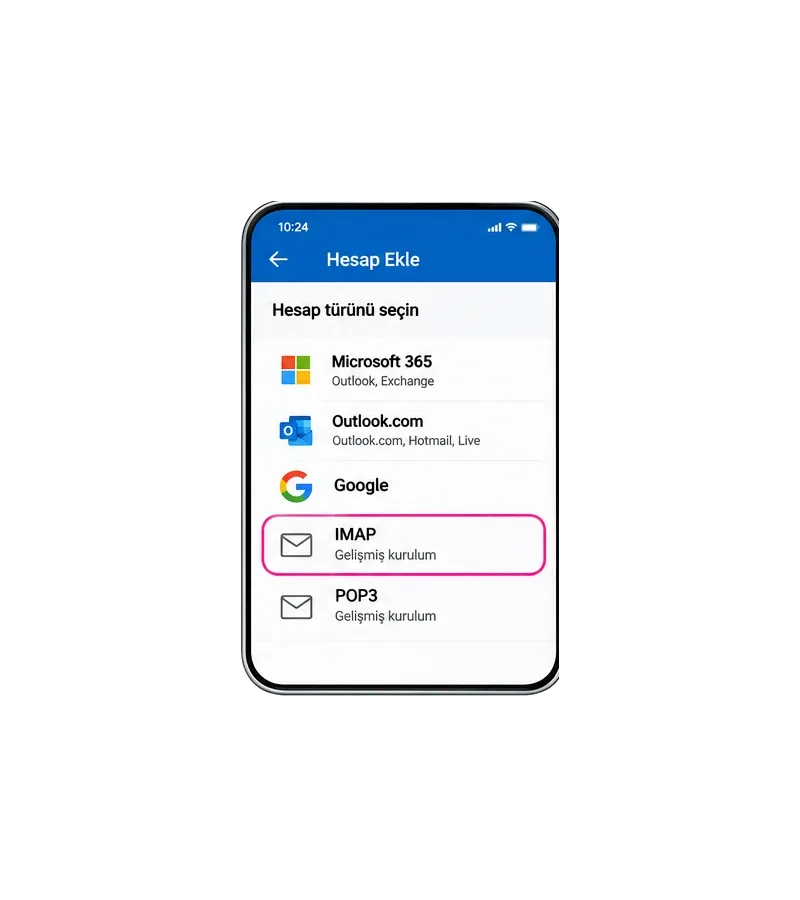
Outlook Mobil uygulaması e-posta adresinizin sağlayıcısını otomatik olarak algılamaya çalışır. Manuel yapılandırma gerektiğinde uygun hesap türünü seçerek devam edin.
- Adım 1:
E-posta hesabı sağlayıcısı seçim ekranını kontrol edin.
- Adım 2:
IMAP seçeneği görüntüleniyorsa bu seçeneğe dokunun.
- Adım 3:
Outlook hesabınızı otomatik olarak farklı bir sağlayıcıyla ilişkilendirirse hesap değiştirme veya manuel yapılandırma seçeneğini kullanın.
- Adım 4:
IMAP hesap yapılandırma ekranına ilerleyin.
Bilgi
IMAP, e-postalarınızı posta sunucusuyla senkronize etmenizi sağlar. Böylece desteklenen posta klasörlerine farklı cihazlardan erişebilirsiniz. Outlook Mobil uygulamasında IMAP üzerinden eklenen hesaplarda e-posta senkronizasyonu sağlanır; takvim ve kişiler IMAP protokolüyle senkronize edilmez.
5. IMAP ve SMTP Sunucu Ayarlarını Yapın
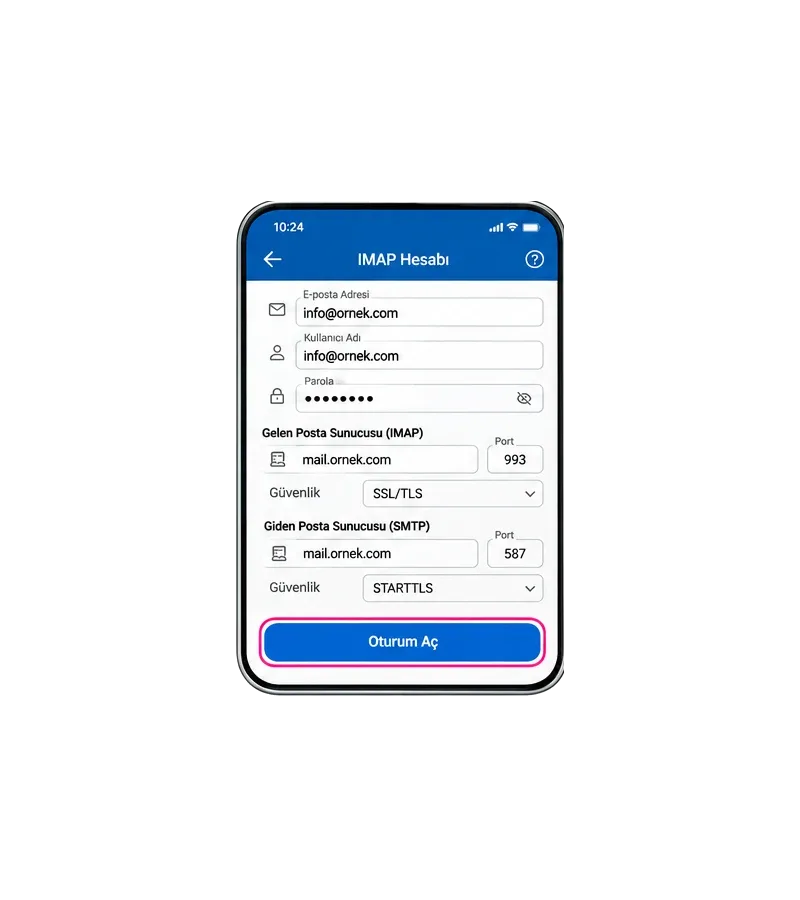
IMAP Hesabı ekranında e-posta adresiniz, kullanıcı adınız, parolanız ve gelen-giden posta sunucusu bilgilerini tanımlayın. Gelişmiş ayarlar kapalıysa etkinleştirerek sunucu alanlarını görüntüleyin.
Hesap Bilgileri
- E-posta Adresi: Kullanmak istediğiniz e-posta adresi. Örnek: [email protected]
- Kullanıcı Adı: E-posta hizmet sağlayıcınızın belirttiği kullanıcı adı. Örnek: [email protected]
- Parola: E-posta hesabınıza ait parola.
Gelen Posta Sunucusu (IMAP)
Gelen posta sunucusu, Outlook uygulamasının e-postalarınızı sunucudan almasını ve desteklenen posta klasörlerini senkronize etmesini sağlar.
- Sunucu Adresi: E-posta hizmet sağlayıcınızın IMAP sunucusu. Temsili örnek: mail.ornek.com
- Bağlantı Noktası: SSL/TLS kullanan IMAP hizmetlerinde yaygın olarak 993 kullanılır.
- Güvenlik Türü: Hizmet sağlayıcınız destekliyorsa SSL/TLS.
- Kullanıcı Adı: Hizmet sağlayıcınızın belirttiği kullanıcı adı. Temsili örnek: [email protected]
- Parola: E-posta hesabınıza ait parola.
Giden Posta Sunucusu (SMTP)
Giden posta sunucusu, Outlook uygulaması üzerinden hazırladığınız e-postaların alıcılara gönderilmesini sağlar.
- Sunucu Adresi: Hizmet sağlayıcınızın SMTP sunucusu. Temsili örnek: mail.ornek.com
- Bağlantı Noktası: STARTTLS ile ileti gönderiminde yaygın olarak 587 kullanılır.
- Güvenlik Türü: Hizmet sağlayıcınız destekliyorsa STARTTLS.
- Kullanıcı Adı: SMTP için belirtilen kullanıcı adı. Temsili örnek: [email protected]
- Parola: SMTP kimlik doğrulaması için kullanılan parola.
Bilgi
Outlook Mobil'in bazı sürümlerinde bağlantı noktası ayrı bir alan olarak görüntülenmeyebilir. Böyle bir durumda hizmet sağlayıcınızın yönlendirmesine göre sunucu adresinin sonuna iki nokta üst üste ve port numarası eklenebilir. Örnek IMAP gösterimi: mail.ornek.com:993. Örnek SMTP gösterimi: mail.ornek.com:587.
- Adım 1:
E-posta adresi ve kullanıcı adı alanlarını doldurun.
- Adım 2:
Parola alanına e-posta hesabınızın şifresini girin.
- Adım 3:
Gelişmiş Ayarları Kullan veya eşdeğer seçeneği etkinleştirin.
- Adım 4:
Gelen posta sunucusu alanına IMAP sunucu adresini yazın.
- Adım 5:
Gelen posta bağlantı noktasını ve güvenlik yöntemini yapılandırın.
- Adım 6:
Giden posta sunucusu alanına SMTP sunucu adresini girin.
- Adım 7:
Giden posta bağlantı noktasını ve güvenlik yöntemini sağlayıcınızın bilgilerine göre belirleyin.
- Adım 8:
Gerekliyse SMTP kullanıcı adı ve parola bilgilerini girin.
- Adım 9:
Tüm bilgileri kontrol ederek Oturum Aç veya ekrandaki onay işareti seçeneğine dokunun.
Uyarı
[email protected] ve mail.ornek.com yalnızca temsili bilgilerdir. Bunlar KMK'nın gerçek e-posta hesabı veya posta sunucusu adresleri değildir. 993 ve 587 portları da genel kullanım örnekleridir. Gerçek sunucu adreslerini, portları ve güvenlik ayarlarını e-posta hizmet sağlayıcınızdan doğrulayın.
6. Mail Hesabı Kurulumunu Tamamlayın
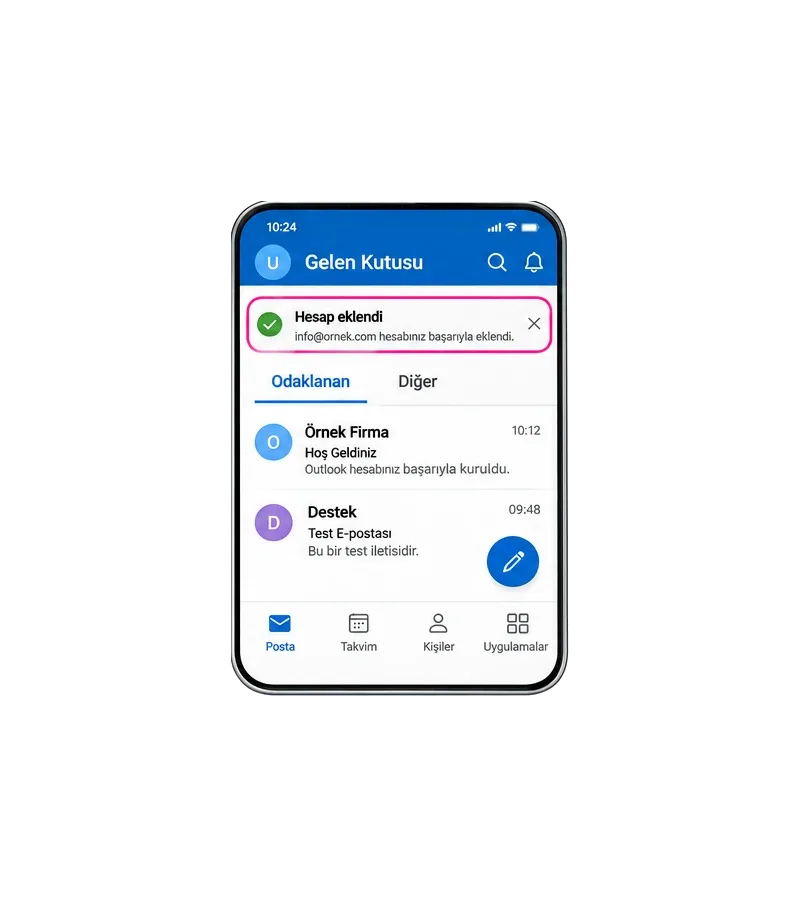
Hesap bilgilerinin doğrulanmasının ardından Outlook Mobil uygulaması e-posta hesabınızı ekler ve posta kutunuzu kullanıma hazır hale getirir.
- Adım 1:
Outlook uygulamasının hesap bilgilerini doğrulamasını bekleyin.
- Adım 2:
Gerekirse uygulamanın istediği ek hesap izinlerini inceleyin.
- Adım 3:
Kurulum başarıyla tamamlandığında posta kutusuna geçin.
- Adım 4:
Gelen Kutusu bölümünün görüntülendiğini kontrol edin.
- Adım 5:
Yeni eklediğiniz e-posta hesabının hesap listesinde bulunduğunu doğrulayın.
7. E-posta Gönderme ve Alma İşlemlerini Test Edin
Kurulum tamamlandıktan sonra e-posta hesabınızın hem gönderme hem de alma işlemlerini doğru şekilde gerçekleştirdiğinden emin olun.
- Adım 1:
Outlook Mobil uygulamasını açın.
- Adım 2:
Eklediğiniz e-posta hesabını seçin.
- Adım 3:
Gelen Kutusu bölümünü kontrol edin.
- Adım 4:
Yeni E-posta Oluştur simgesine dokunun.
- Adım 5:
Başka bir e-posta adresine test mesajı gönderin.
- Adım 6:
Gönderdiğiniz mesajın alıcıya ulaştığını doğrulayın.
- Adım 7:
Kendi hesabınıza test e-postası göndererek gelen posta işlemini kontrol edin.
8. Outlook Mobil'de IMAP Kullanırken Bilmeniz Gerekenler
Outlook Mobil üzerinden IMAP kullanarak eklediğiniz e-posta hesabının iletileri ve desteklenen posta klasörleri sunucuyla senkronize edilir.
- E-postalarınıza birden fazla cihazdan erişebilirsiniz.
- Gelen ve gönderilen iletiler sunucunuzun desteklediği klasörlerde senkronize edilebilir.
- Bir cihazdan silinen e-postalar senkronizasyon sonucunda diğer cihazlardan da kaldırılabilir.
- IMAP üzerinden takvim ve kişi bilgileri senkronize edilmez.
- Posta kutusu depolama alanını düzenli kontrol etmeniz önerilir.
- Önemli e-postalarınız için düzenli yedekleme yapmanız faydalıdır.
Kurulum Sırasında Hata Alırsanız
Outlook Mobil uygulaması e-posta hesabını doğrulayamıyorsa, sunucuya bağlanamıyorsa veya e-posta gönderme ve alma işlemlerinde sorun yaşanıyorsa hesap yapılandırmasını kontrol edin.
- Adım 1:
E-posta adresinizin doğru yazıldığından emin olun.
- Adım 2:
Kullanıcı adı ve parola bilgilerini doğrulayın.
- Adım 3:
Gelen posta sunucusu (IMAP) adresini kontrol edin.
- Adım 4:
Giden posta sunucusu (SMTP) adresini kontrol edin.
- Adım 5:
Bağlantı noktalarını hizmet sağlayıcınızın bilgileriyle karşılaştırın.
- Adım 6:
SSL/TLS ve STARTTLS güvenlik ayarlarını doğrulayın.
- Adım 7:
SMTP kimlik doğrulamasının doğru yapılandırıldığından emin olun.
- Adım 8:
Telefonunuzun internet bağlantısını kontrol edin.
- Adım 9:
Outlook Mobil uygulamasının güncel olduğundan emin olun.
- Adım 10:
Sorun devam ederse görüntülenen hata mesajını teknik destek ekibiyle paylaşın.
Uyarı
SSL/TLS veya güvenlik sertifikası hatası alırsanız şifreli bağlantıyı devre dışı bırakmayın ve doğrulanmamış sertifikaları kabul etmeyin. Öncelikle sunucu adresinin ve sertifika yapılandırmasının doğruluğunu kontrol ettirin.
İpucu
E-posta alabiliyor ancak gönderemiyorsanız SMTP ayarlarını; e-posta gönderebiliyor ancak alamıyorsanız IMAP ayarlarını kontrol edin.
Bilgi
Outlook Mobil uygulamasının iOS ve Android sürümlerinde menüler ve hesap ekleme ekranları farklı görünebilir. Kurulum sırasında kullandığınız uygulama sürümüne uygun seçeneklerle devam edin.
Bilgi
Kurulum sırasında sorun yaşamaya devam ederseniz KMK teknik destek ekibiyle iletişime geçebilirsiniz. Destek talebinizde e-posta parolanızı veya gizli hesap bilgilerinizi paylaşmayın.