

Outlook 2003'te Mail Hesabı Nasıl Kurulur?
Microsoft Outlook 2003 uygulamasında POP3 e-posta hesabı eklemeyi, gelen ve giden posta sunucularını yapılandırmayı, SMTP kimlik doğrulama ve güvenli bağlantı ayarlarını adım adım öğrenin.
Son güncelleme:
Outlook 2003 Mail Hesabı Kurulumu
Microsoft Outlook 2003 uygulamasında mevcut e-posta hesabınızı POP3 yöntemiyle manuel olarak tanımlayabilirsiniz. Bu rehberde yeni hesap oluşturma, gelen ve giden posta sunucularını yapılandırma, SMTP kimlik doğrulama ayarlarını düzenleme ve kurulumu tamamlama işlemleri açıklanmaktadır.
Uyarı
Microsoft Office 2003'ün resmî desteği 8 Nisan 2014 tarihinde sona ermiştir. Outlook 2003 artık güvenlik güncelleştirmeleri almamaktadır. Güncel e-posta sunucularının güvenlik gereksinimlerini desteklemeyebilir. Güvenli kullanım için desteklenen güncel bir e-posta uygulamasına geçiş önerilir.
Bilgi
Kuruluma başlamadan önce e-posta adresinizi, parolanızı ve e-posta hizmet sağlayıcınızın POP3/SMTP sunucu bilgilerini hazır bulundurun. Bu rehberde kullanılan e-posta adresleri ve sunucu bilgileri yalnızca temsili örneklerdir.
1. Outlook 2003 E-posta Hesapları Menüsünü Açın
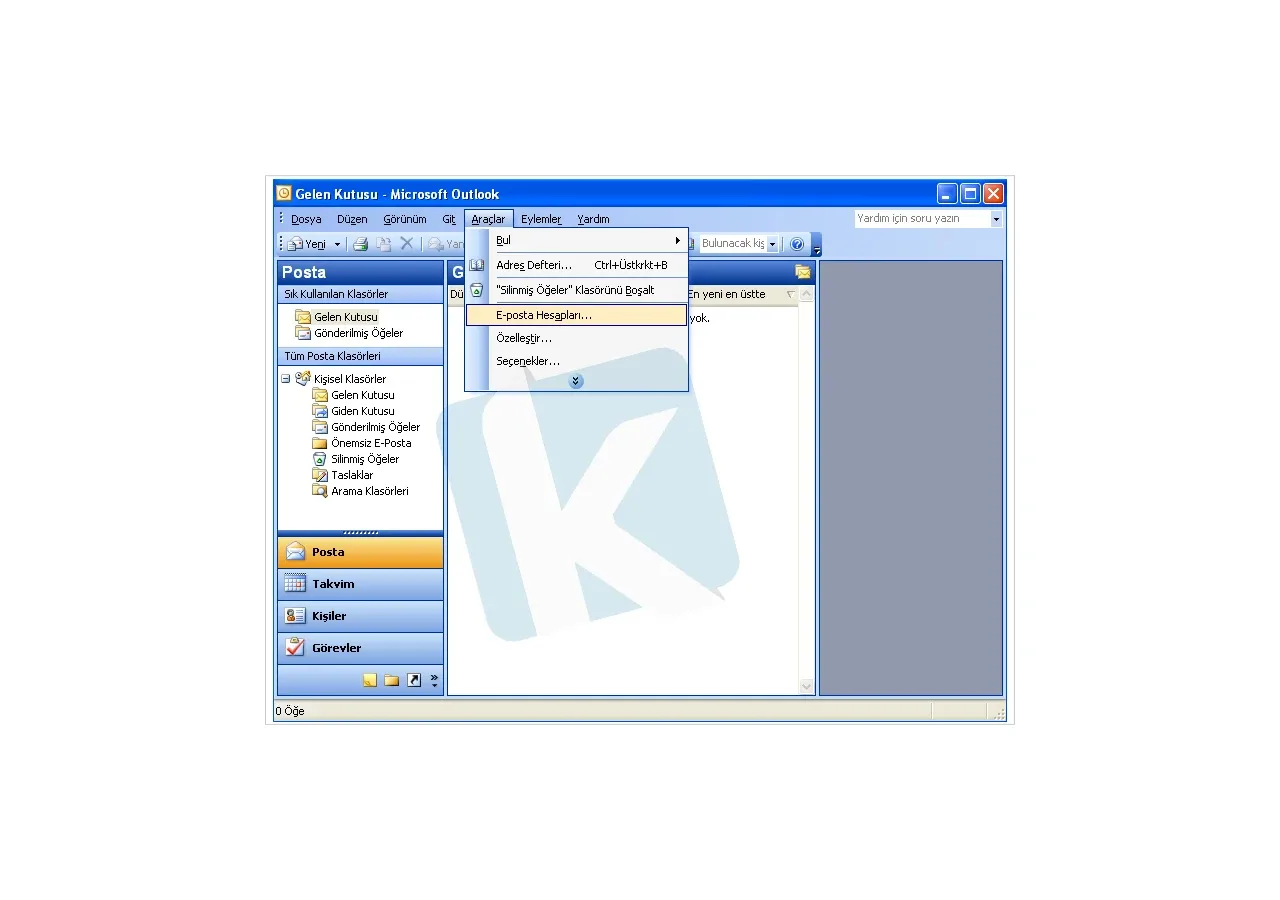
Yeni bir e-posta hesabı oluşturmak için Outlook 2003 uygulamasının E-posta Hesapları bölümünü açın.
- Adım 1:
Bilgisayarınızda Microsoft Outlook 2003 uygulamasını açın.
- Adım 2:
Üst menüden Araçlar seçeneğine tıklayın.
- Adım 3:
Açılan menüden E-posta Hesapları seçeneğini seçin.
- Adım 4:
E-posta Hesapları sihirbazının açılmasını bekleyin.
2. Yeni E-posta Hesabı Oluşturun
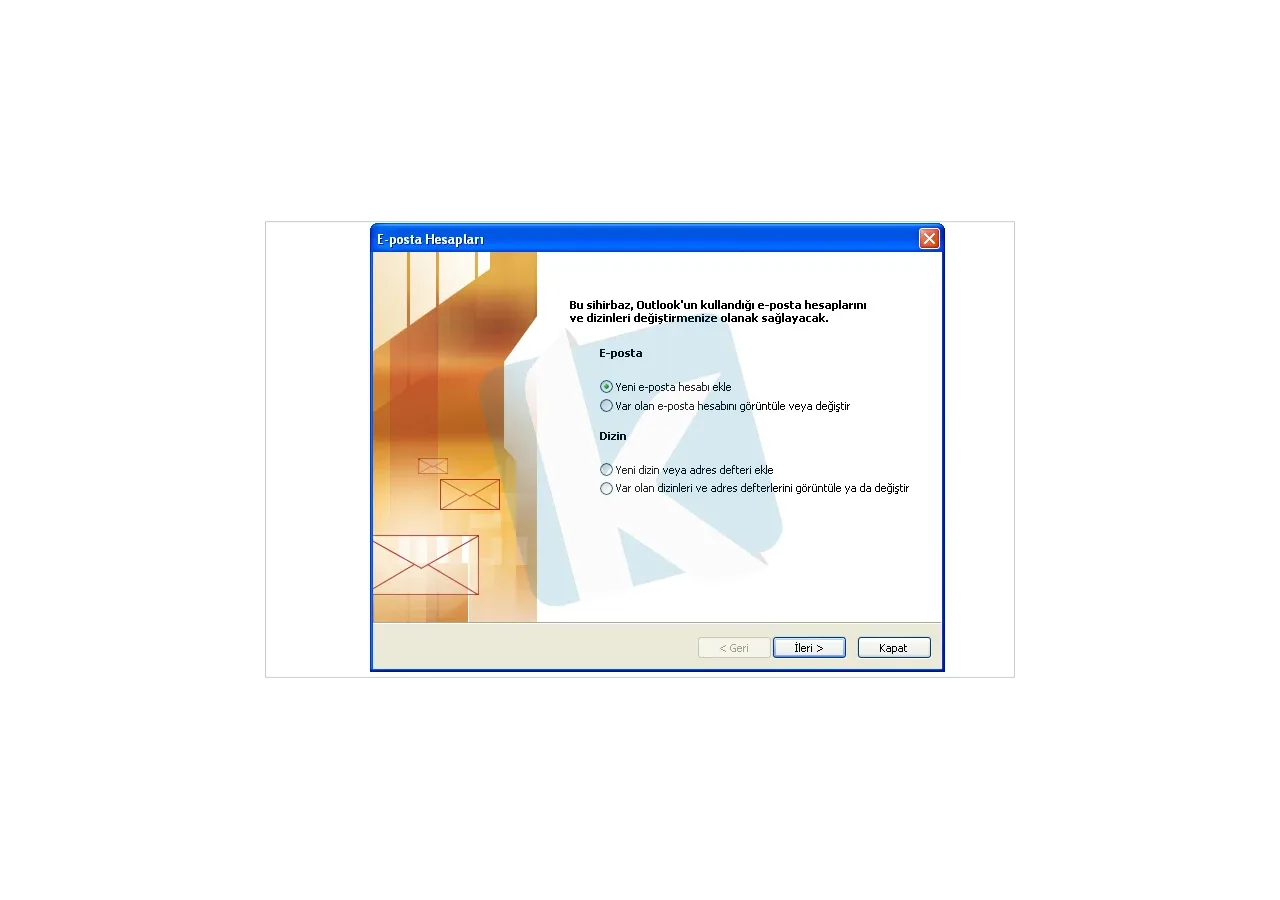
E-posta Hesapları sihirbazında yeni bir posta hesabı oluşturma işlemini başlatın.
- Adım 1:
E-posta Hesapları penceresindeki seçenekleri inceleyin.
- Adım 2:
E-posta bölümünden Yeni e-posta hesabı ekle seçeneğini işaretleyin.
- Adım 3:
Sağ alt köşedeki İleri butonuna tıklayın.
- Adım 4:
Sunucu Türü ekranına geçin.
3. POP3 Hesap Türünü Seçin
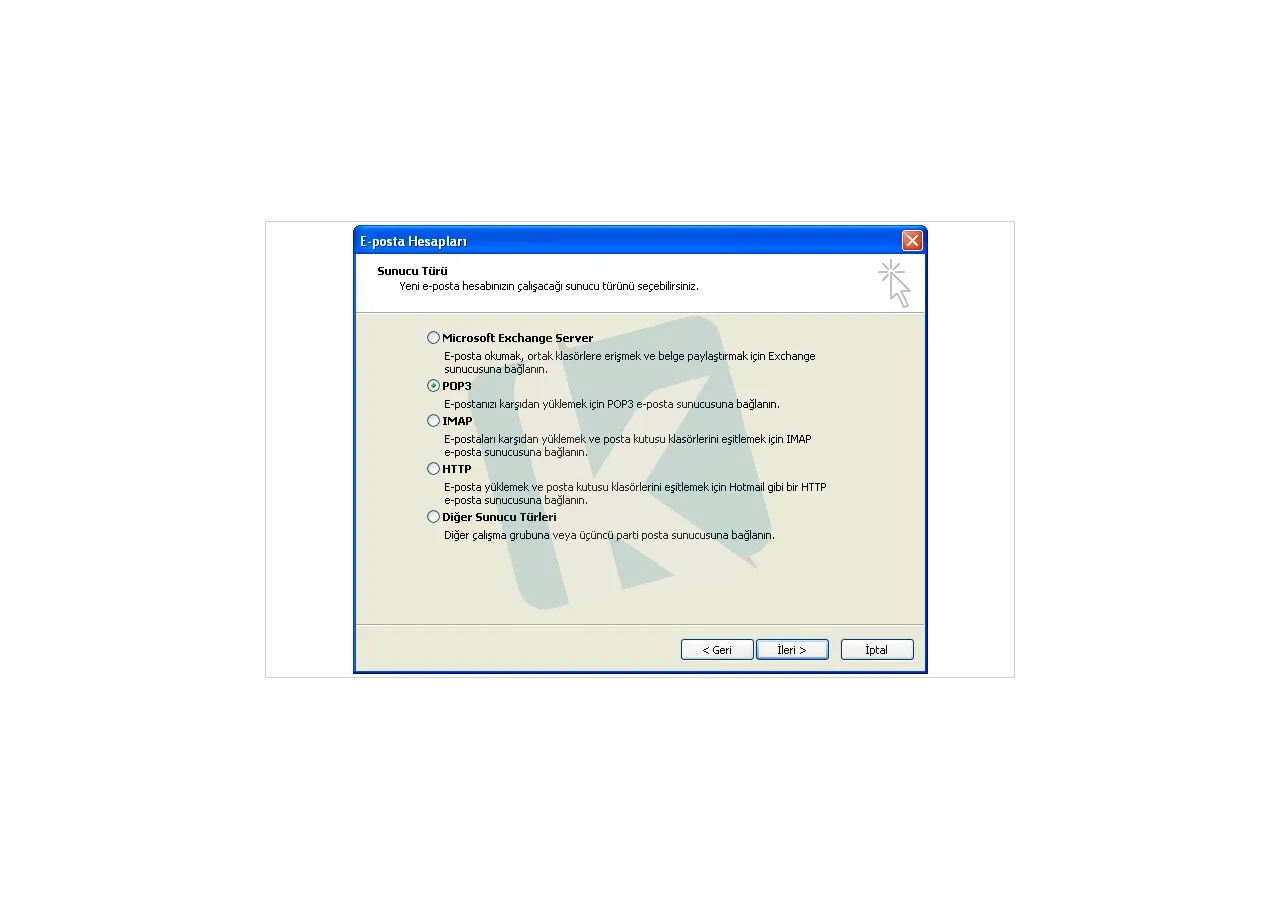
Sunucu Türü ekranında e-posta hesabınızın kullanacağı protokolü belirleyin. Bu rehberde POP3 yöntemiyle kurulum anlatılmaktadır.
- Adım 1:
Sunucu Türü ekranındaki seçenekleri inceleyin.
- Adım 2:
E-posta hizmetiniz POP3 protokolünü destekliyorsa POP3 seçeneğini işaretleyin.
- Adım 3:
İleri butonuna tıklayın.
- Adım 4:
İnternet E-posta Ayarları ekranına geçin.
Bilgi
POP3, e-postaların sunucudan bilgisayara indirilmesini sağlayan bir protokoldür. İndirilen iletilerin sunucuda kalıp kalmayacağı hesap ayarlarına bağlıdır. Farklı cihazlardan posta klasörlerinizi senkronize etmek istiyorsanız e-posta hizmetinizin IMAP desteğini değerlendirebilirsiniz.
4. E-posta Hesabı ve Sunucu Bilgilerini Girin
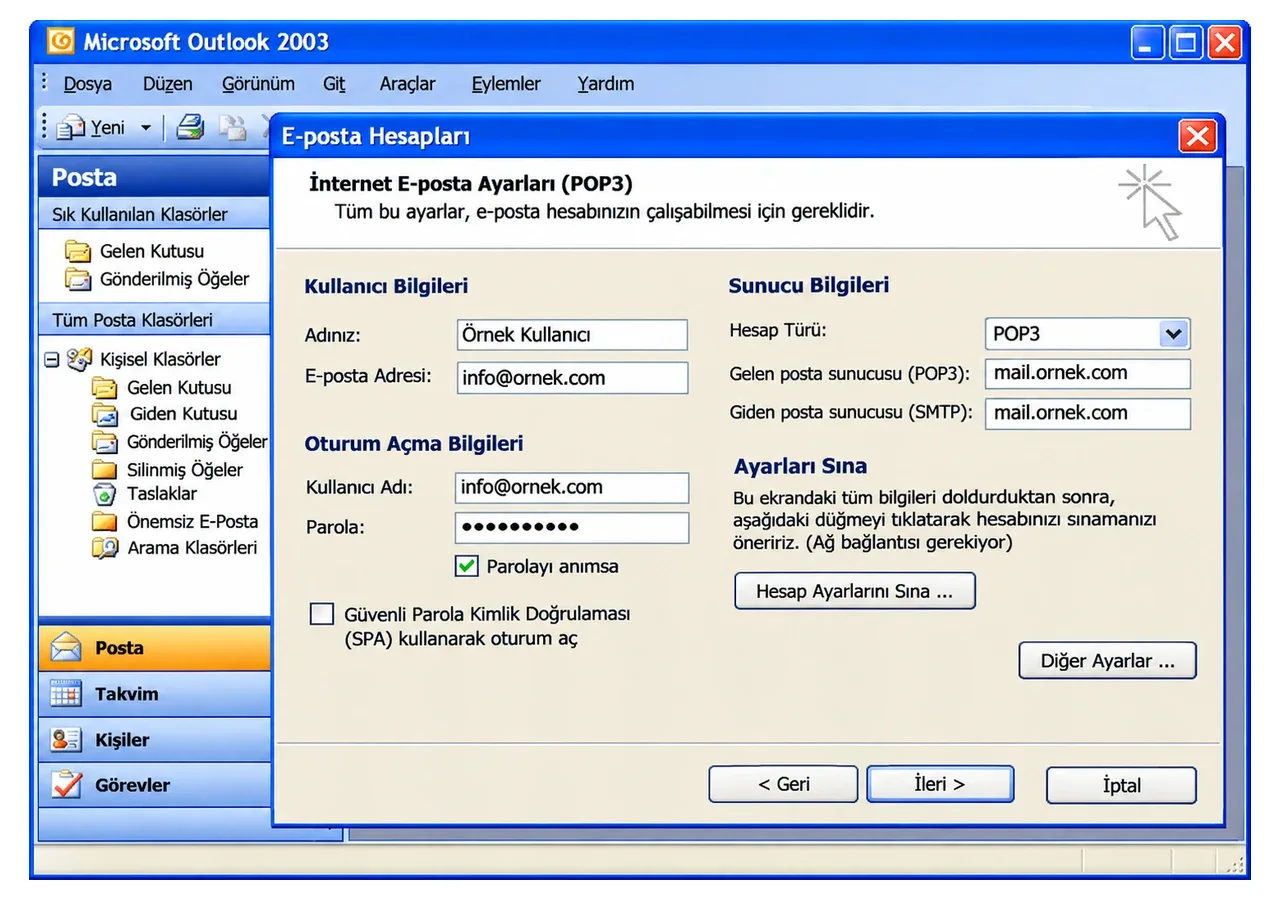
İnternet E-posta Ayarları (POP3) ekranında kullanıcı, sunucu ve oturum açma bilgilerini e-posta hizmet sağlayıcınızın verdiği değerlere göre doldurun.
Kullanıcı Bilgileri
- Adınız: E-posta gönderirken alıcıların görmesini istediğiniz isim. Örnek: Örnek Firma
- E-posta Adresi: Kullanmak istediğiniz e-posta hesabının tam adresi. Örnek: [email protected]
Sunucu Bilgileri
- Hesap Türü: POP3
- Gelen posta sunucusu (POP3): Hizmet sağlayıcınızın gelen posta sunucusu. Temsili örnek: mail.ornek.com
- Giden posta sunucusu (SMTP): Hizmet sağlayıcınızın giden posta sunucusu. Temsili örnek: mail.ornek.com
Oturum Açma Bilgileri
- Kullanıcı Adı: E-posta hizmet sağlayıcınızın belirttiği kullanıcı adı. Temsili örnek: [email protected]
- Parola: E-posta hesabınıza ait parola.
- Parolayı anımsa: Parolanın Outlook tarafından saklanmasını istiyorsanız etkinleştirebileceğiniz seçenek.
- Güvenli Parola Kimlik Doğrulaması (SPA): Yalnızca e-posta sağlayıcınız bu yöntemi gerektiriyorsa etkinleştirin.
- Adım 1:
Adınız alanına gönderen adını yazın.
- Adım 2:
E-posta Adresi alanına hesabınızın tam adresini girin.
- Adım 3:
Gelen posta sunucusu ve giden posta sunucusu bilgilerini doldurun.
- Adım 4:
Kullanıcı adı ve parola alanlarına giriş bilgilerinizi yazın.
- Adım 5:
Bilgileri kontrol ettikten sonra Diğer Ayarlar butonuna tıklayın.
Uyarı
[email protected] ve mail.ornek.com yalnızca temsili bilgilerdir. Bu adresler KMK'nın gerçek e-posta hesabı veya sunucu bilgileri değildir. Gerçek kurulum için hizmet sağlayıcınız tarafından doğrulanan hesap ve sunucu bilgilerini kullanın.
5. SMTP Kimlik Doğrulama Ayarlarını Yapın
E-posta gönderebilmek için giden posta sunucusunun gerektirdiği kimlik doğrulama ayarlarını düzenleyin.
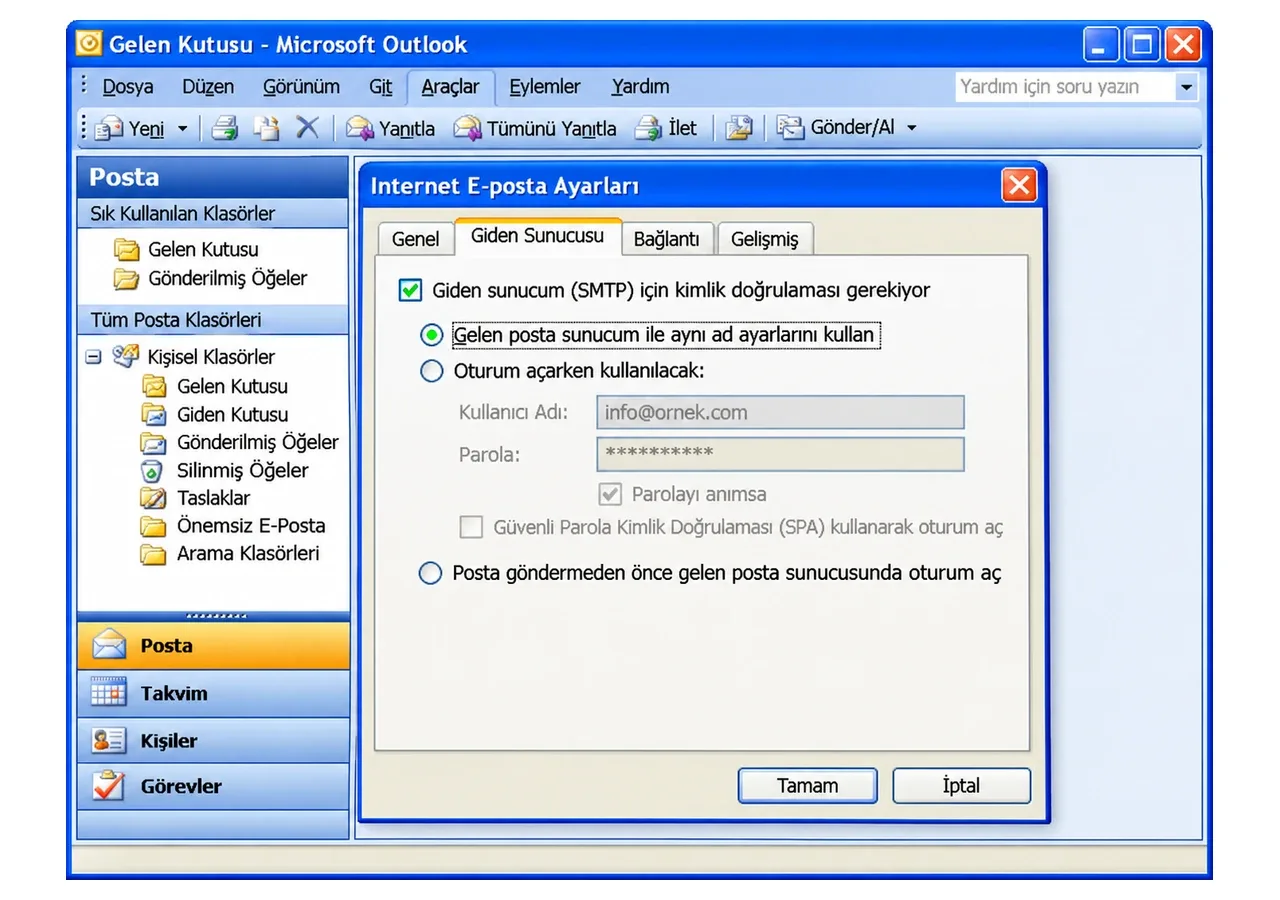
- Adım 1:
İnternet E-posta Ayarları penceresinde Giden Sunucusu sekmesini açın.
- Adım 2:
SMTP sunucunuz kimlik doğrulaması gerektiriyorsa Giden sunucum (SMTP) için kimlik doğrulaması gerekiyor seçeneğini işaretleyin.
- Adım 3:
Gelen ve giden posta için aynı kullanıcı bilgileri kullanılıyorsa Gelen posta sunucum ile aynı ad ayarlarını kullan seçeneğini seçin.
- Adım 4:
SMTP sunucunuz farklı giriş bilgileri gerektiriyorsa Oturum açarken kullanılacak seçeneğini işaretleyip sağlayıcınızın verdiği bilgileri girin.
- Adım 5:
Ardından Gelişmiş sekmesine geçin.
6. Gelişmiş Bağlantı ve Güvenlik Ayarlarını Yapın
Gelişmiş sekmesinden POP3 ve SMTP bağlantı noktalarını, güvenli bağlantı seçeneklerini ve e-postaların sunucuda saklanma davranışını yapılandırabilirsiniz.
Gelen Posta Sunucusu (POP3)
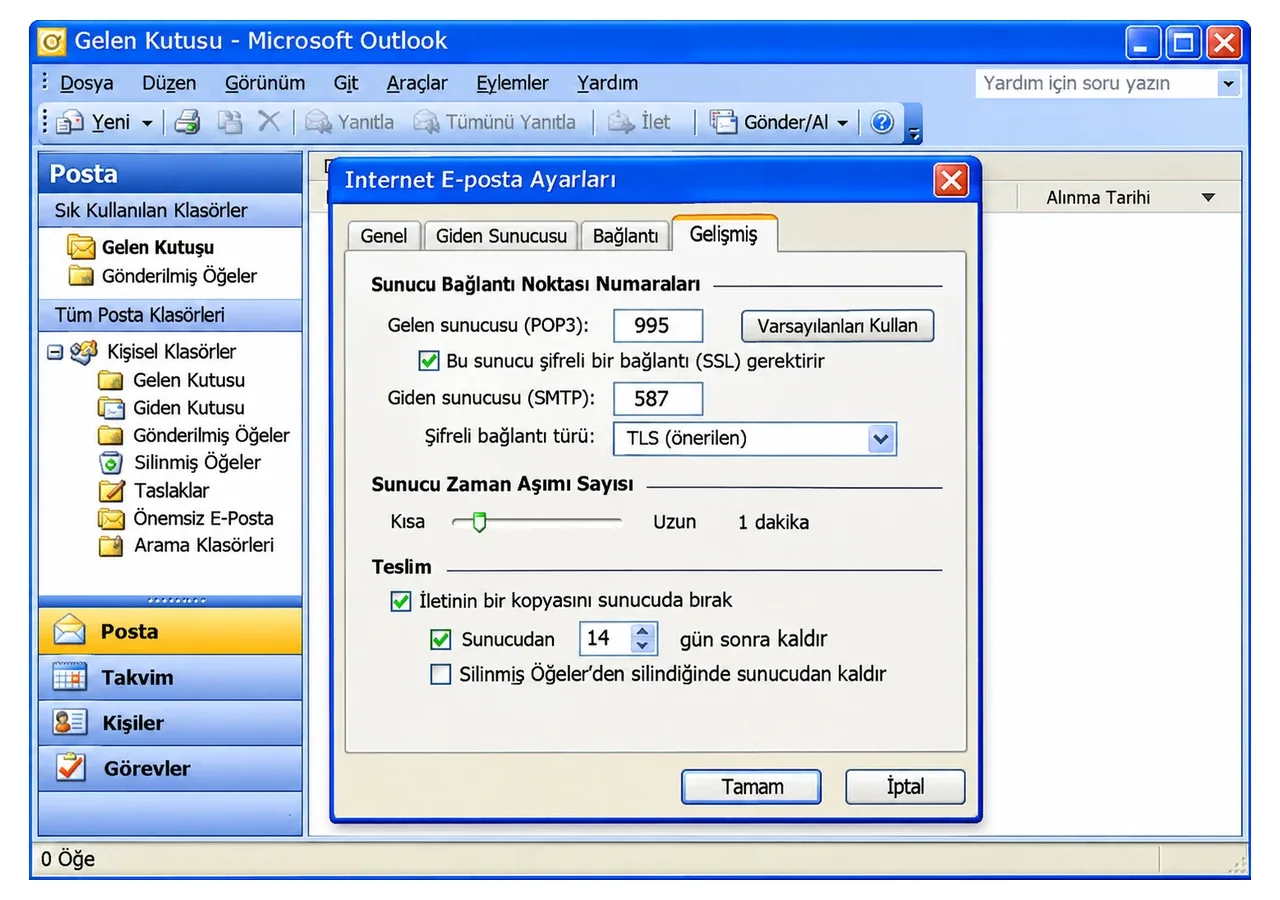
- Gelen sunucusu (POP3): SSL kullanan POP3 hizmetlerinde yaygın bağlantı noktası 995'tir.
- Bu sunucu şifreli bir bağlantı (SSL) gerektirir: Hizmet sağlayıcınızın desteklediği güvenli bağlantı yapılandırmasına göre etkinleştirin.
- Kullanılacak gerçek bağlantı noktası ve güvenlik yöntemi sunucunuzun ayarlarına uygun olmalıdır.
Giden Posta Sunucusu (SMTP)
- Giden sunucusu (SMTP): STARTTLS kullanan SMTP gönderim hizmetlerinde yaygın bağlantı noktası 587'dir.
- Şifreli bağlantı türü: Sunucunuzun desteklediği güvenli bağlantı yöntemini seçin.
- Outlook 2003'ün eski sürümlerinde şifreleme seçenekleri güncel uygulamalardan farklı olabilir.
- E-posta sunucunuzun gerektirdiği bağlantı yöntemi Outlook 2003 tarafından desteklenmiyorsa güncel bir e-posta uygulaması kullanın.
E-postaların Sunucuda Saklanması
POP3 hesaplarında e-postaların bilgisayara indirildikten sonra sunucuda saklanıp saklanmayacağı Teslim bölümündeki ayarlarla yönetilebilir.
- İletinin bir kopyasını sunucuda bırak: İndirilen e-postaların sunucuda da saklanmasını sağlar.
- Sunucudan belirli gün sonra kaldır: Etkinleştirildiğinde belirtilen süre sonunda iletiler sunucudan kaldırılabilir.
- Silinmiş Öğeler'den silindiğinde sunucudan kaldır: Etkinleştirildiğinde ilgili e-postaların sunucudan silinmesine neden olabilir.
Uyarı
POP3 hesabında otomatik silme seçeneklerini dikkatli kullanın. İletilerin sunucudan kaldırılması başka cihazlardan erişimi engelleyebilir ve veri kaybına neden olabilir. Bu ayarları değiştirmeden önce önemli e-postalarınızı yedekleyin.
- Adım 1:
Gelişmiş sekmesini açın.
- Adım 2:
Gelen posta sunucusu bağlantı noktasını hizmet sağlayıcınızın verdiği değere göre ayarlayın.
- Adım 3:
Desteklenen güvenli bağlantı seçeneğini etkinleştirin.
- Adım 4:
SMTP bağlantı noktasını ve şifreleme yöntemini sunucunuzun gereksinimlerine göre yapılandırın.
- Adım 5:
İletilerin sunucuda saklanmasıyla ilgili ayarları kontrol edin.
- Adım 6:
Ayarları kaydetmek için Tamam butonuna tıklayın.
Uyarı
Outlook 2003 modern TLS sürümlerini ve bazı güncel kimlik doğrulama yöntemlerini desteklemeyebilir. Bağlantı hatalarını gidermek için şifreli bağlantıyı kapatmayın veya güvenilmeyen sertifikaları kabul etmeyin. Güvenli bağlantı sağlanamıyorsa desteklenen yeni bir e-posta istemcisine geçin.
7. Mail Hesabı Kurulumunu Tamamlayın
Sunucu ve güvenlik ayarlarını tamamladıktan sonra hesap bilgilerini kontrol ederek bağlantıyı test edin.
- Adım 1:
İnternet E-posta Ayarları ekranına geri dönün.
- Adım 2:
Hesap adresi, kullanıcı adı ve sunucu bilgilerini kontrol edin.
- Adım 3:
Hesap Ayarlarını Sına butonuna tıklayın.
- Adım 4:
Gelen ve giden sunucu bağlantılarının başarılı olup olmadığını kontrol edin.
- Adım 5:
Bağlantı testleri başarılıysa İleri butonuna tıklayın.
- Adım 6:
Kurulumun son ekranında Son butonuna tıklayarak işlemi tamamlayın.
8. E-posta Gönderme ve Alma İşlemlerini Test Edin
- Adım 1:
Outlook 2003 uygulamasında Gelen Kutusu bölümünü açın.
- Adım 2:
Gönder/Al butonuna tıklayın.
- Adım 3:
Başka bir e-posta adresine yeni bir test iletisi gönderin.
- Adım 4:
İletinin alıcıya ulaştığını kontrol edin.
- Adım 5:
Hesabınıza test e-postası göndererek gelen posta işleminin çalıştığını doğrulayın.
Kurulum Sırasında Hata Alırsanız
Outlook 2003 sunucuya bağlanamıyor, hesap doğrulaması başarısız oluyor veya e-posta gönderme ve alma işlemleri çalışmıyorsa aşağıdaki kontrolleri gerçekleştirin.
- Adım 1:
E-posta adresinizin ve kullanıcı adınızın doğru yazıldığından emin olun.
- Adım 2:
E-posta hesabınızın parolasını kontrol edin.
- Adım 3:
POP3 gelen posta sunucusu adresini ve bağlantı noktasını doğrulayın.
- Adım 4:
SMTP giden posta sunucusu adresini ve bağlantı noktasını kontrol edin.
- Adım 5:
SMTP kimlik doğrulama ayarlarını hizmet sağlayıcınızın bilgileriyle karşılaştırın.
- Adım 6:
Güvenli bağlantı ve sertifika yapılandırmasının doğruluğunu kontrol ettirin.
- Adım 7:
Outlook 2003'ün sunucunuzun gerektirdiği güvenlik yöntemlerini destekleyip desteklemediğini doğrulayın.
- Adım 8:
Sorun devam ediyorsa görüntülenen hata mesajını teknik destek ekibiyle paylaşın.
İpucu
E-posta alabiliyor ancak gönderemiyorsanız SMTP ayarlarını; e-posta gönderebiliyor ancak alamıyorsanız POP3 ayarlarını kontrol edin.
Bilgi
Outlook 2003 artık desteklenmediğinden bazı e-posta sunucularıyla uyumlu çalışmayabilir. Daha güvenli ve sorunsuz bir kullanım için güncel Outlook sürümlerinden veya desteklenen başka bir e-posta uygulamasından yararlanabilirsiniz.
Bilgi
Kurulum sırasında sorun yaşamaya devam ederseniz KMK teknik destek ekibiyle iletişime geçebilirsiniz. Destek talebinizde e-posta parolanızı veya gizli hesap bilgilerinizi paylaşmayın.