

Outlook Express'te Mail Hesabı Nasıl Kurulur?
Microsoft Outlook Express uygulamasında POP3 e-posta hesabı oluşturmayı, gelen ve giden posta sunucularını yapılandırmayı, SMTP kimlik doğrulamasını ve bağlantı ayarlarını adım adım öğrenin.
Son güncelleme:
Outlook Express Mail Hesabı Kurulumu
Microsoft Outlook Express uygulamasında mevcut e-posta hesabınızı POP3 yöntemiyle manuel olarak yapılandırabilirsiniz. Bu rehberde e-posta hesabı oluşturma, gelen ve giden posta sunucularını tanımlama, SMTP kimlik doğrulaması ve gelişmiş bağlantı ayarlarının nasıl yapılacağı açıklanmaktadır.
Uyarı
Outlook Express artık desteklenmeyen eski bir e-posta uygulamasıdır. Güncel güvenlik protokollerini ve kimlik doğrulama yöntemlerini desteklemeyebilir. Güvenli kullanım için güncel ve desteklenen bir e-posta uygulamasına geçiş önerilir.
Bilgi
Kuruluma başlamadan önce e-posta adresinizi, parolanızı ve hizmet sağlayıcınızın POP3/SMTP sunucu bilgilerini hazır bulundurun. Bu rehberde kullanılan [email protected] ve mail.ornek.com adresleri yalnızca temsili örneklerdir.
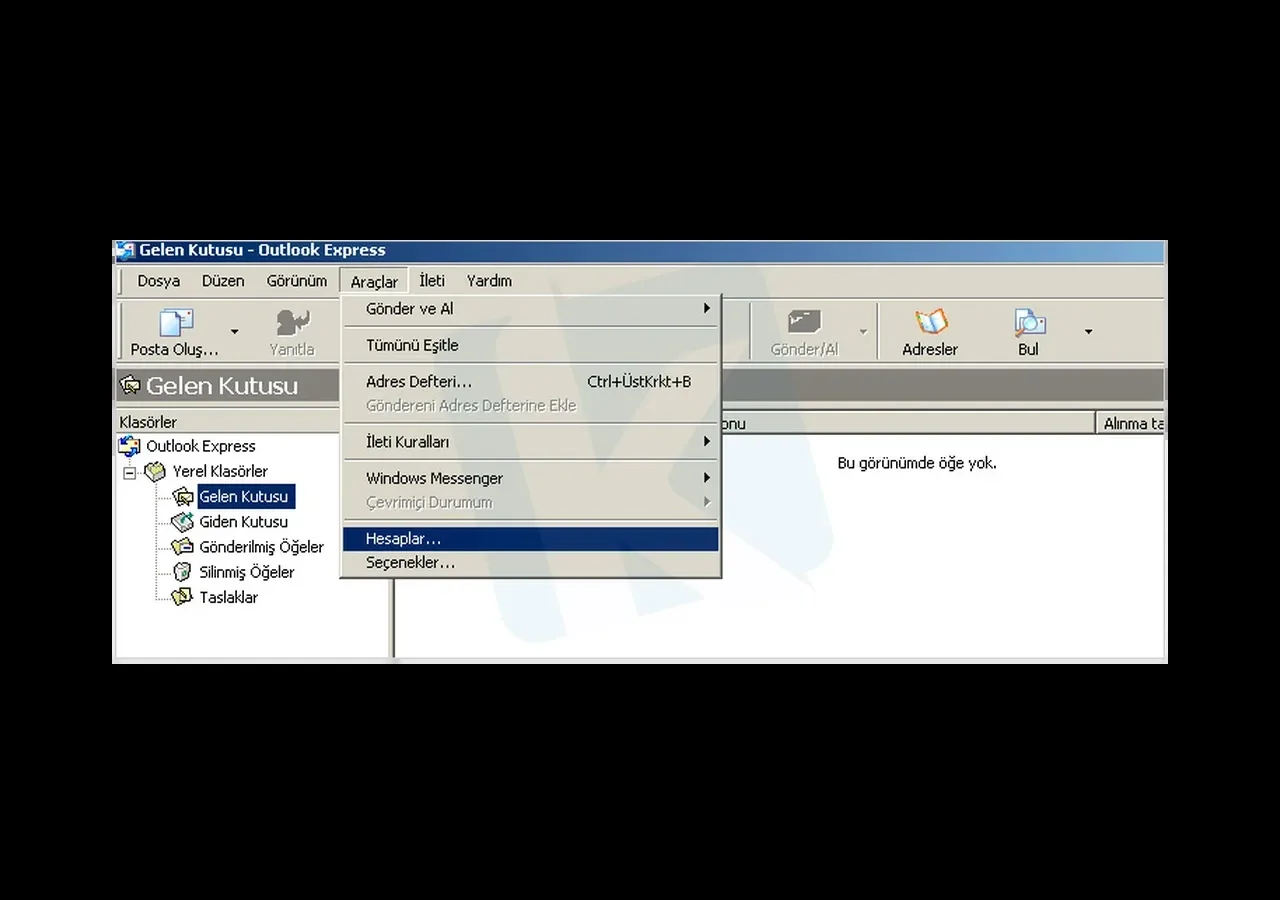
1. Outlook Express Hesaplar Menüsünü Açın
Yeni bir e-posta hesabı oluşturmak için Outlook Express uygulamasının hesap yönetimi bölümüne giriş yapın.
- Adım 1:
Bilgisayarınızda Outlook Express uygulamasını açın.
- Adım 2:
Üst menüden Araçlar seçeneğine tıklayın.
- Adım 3:
Açılan menüden Hesaplar seçeneğini seçin.
- Adım 4:
İnternet Hesapları penceresinin açılmasını bekleyin.
2. Yeni E-posta Hesabı Ekleyin
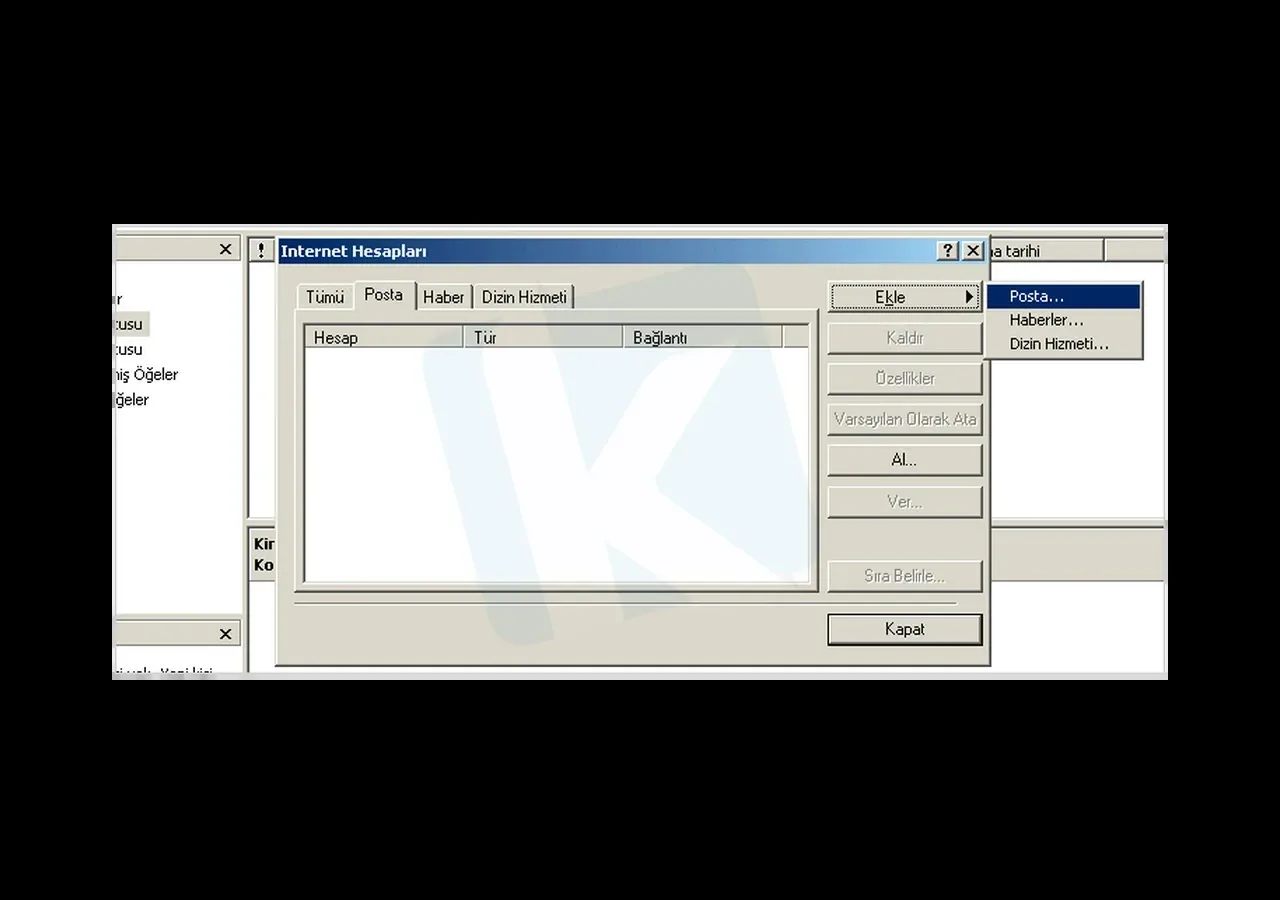
İnternet Hesapları penceresinden yeni bir posta hesabı ekleyerek kurulum sihirbazını başlatın.
- Adım 1:
İnternet Hesapları penceresini açın.
- Adım 2:
Sağ tarafta bulunan Ekle butonuna tıklayın.
- Adım 3:
Açılan menüden Posta seçeneğini seçin.
- Adım 4:
İnternet Bağlantı Sihirbazı ekranının açılmasını bekleyin.
3. Görünen Ad Bilgisini Girin
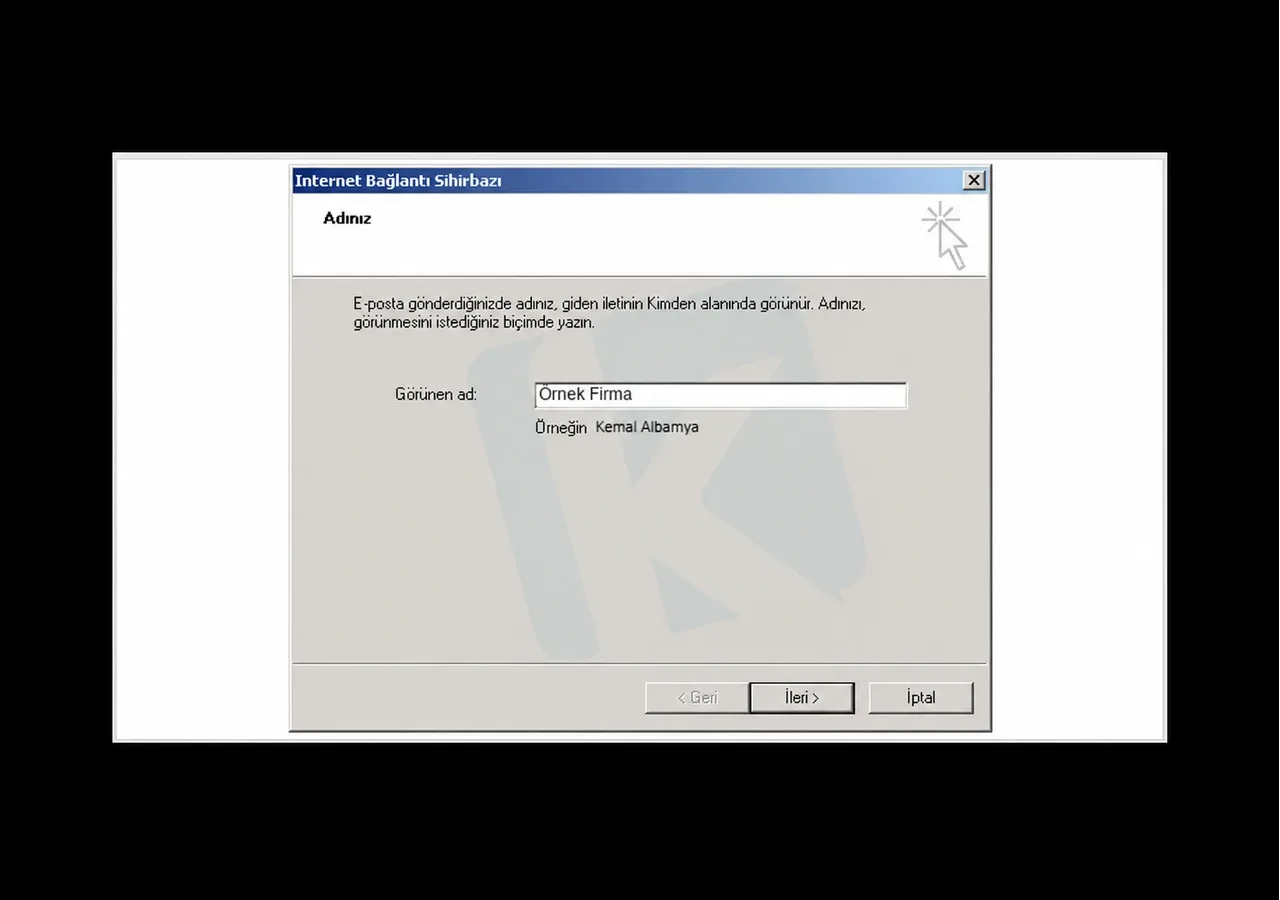
İnternet Bağlantı Sihirbazı ekranında e-posta gönderdiğinizde alıcıların göreceği adı belirleyin.
- Adım 1:
Görünen ad alanına adınızı, soyadınızı veya firma adınızı yazın.
- Adım 2:
Örnek görünen ad: Örnek Firma
- Adım 3:
Bilginin doğru yazıldığından emin olun.
- Adım 4:
İleri butonuna tıklayın.
İpucu
Görünen ad, gönderdiğiniz e-postalarda alıcının Kimden bölümünde görüntülenir. Kurumsal hesaplarda firma adınızı veya adınızı ve soyadınızı kullanabilirsiniz.
4. E-posta Adresinizi Girin
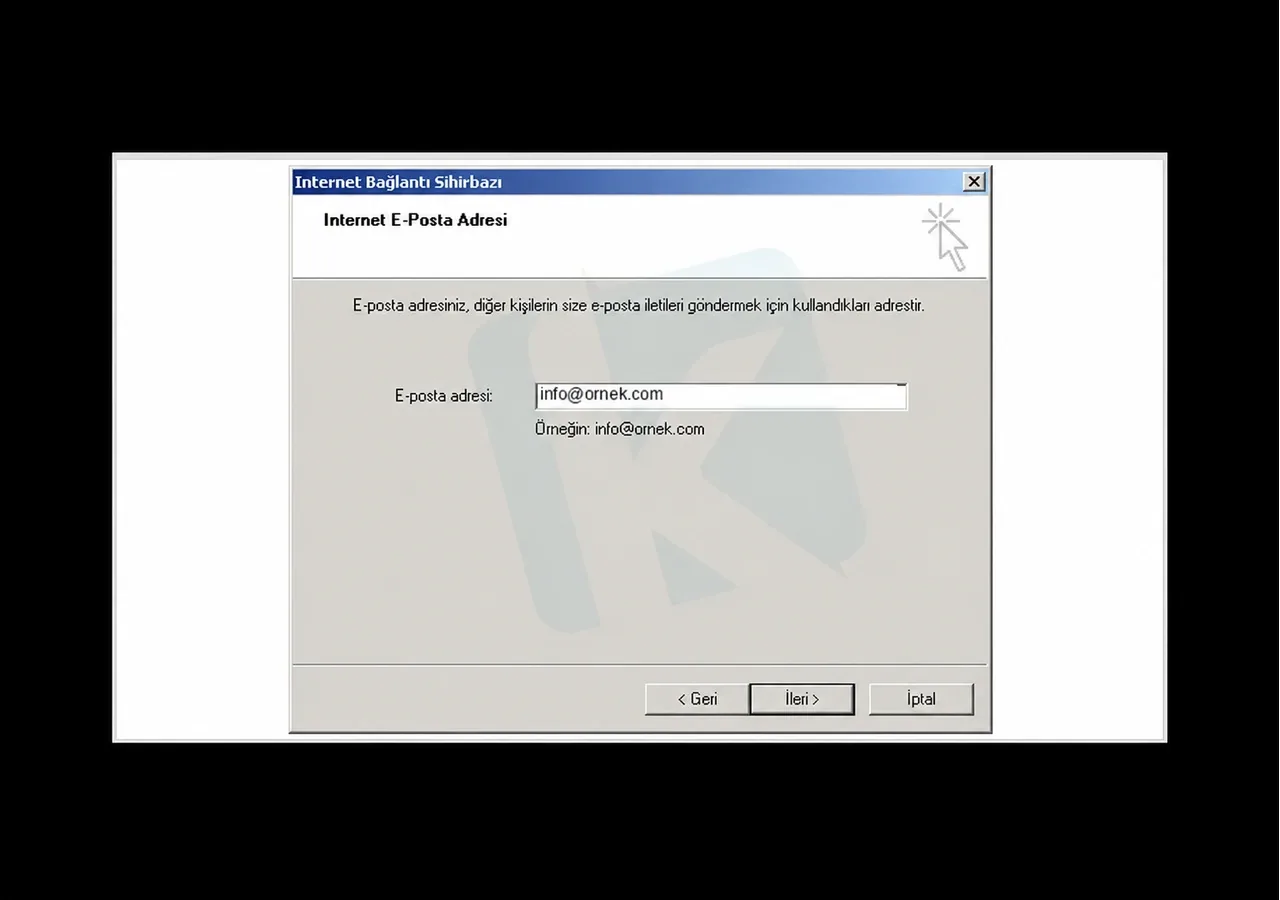
İnternet E-posta Adresi ekranında Outlook Express uygulamasına eklemek istediğiniz e-posta hesabının tam adresini girin.
- Adım 1:
E-posta adresi alanına hesabınıza ait adresi yazın.
- Adım 2:
Temsili örnek: [email protected]
- Adım 3:
E-posta adresinizin doğru yazıldığını kontrol edin.
- Adım 4:
İleri butonuna tıklayın.
5. POP3 ve SMTP Sunucu Bilgilerini Girin
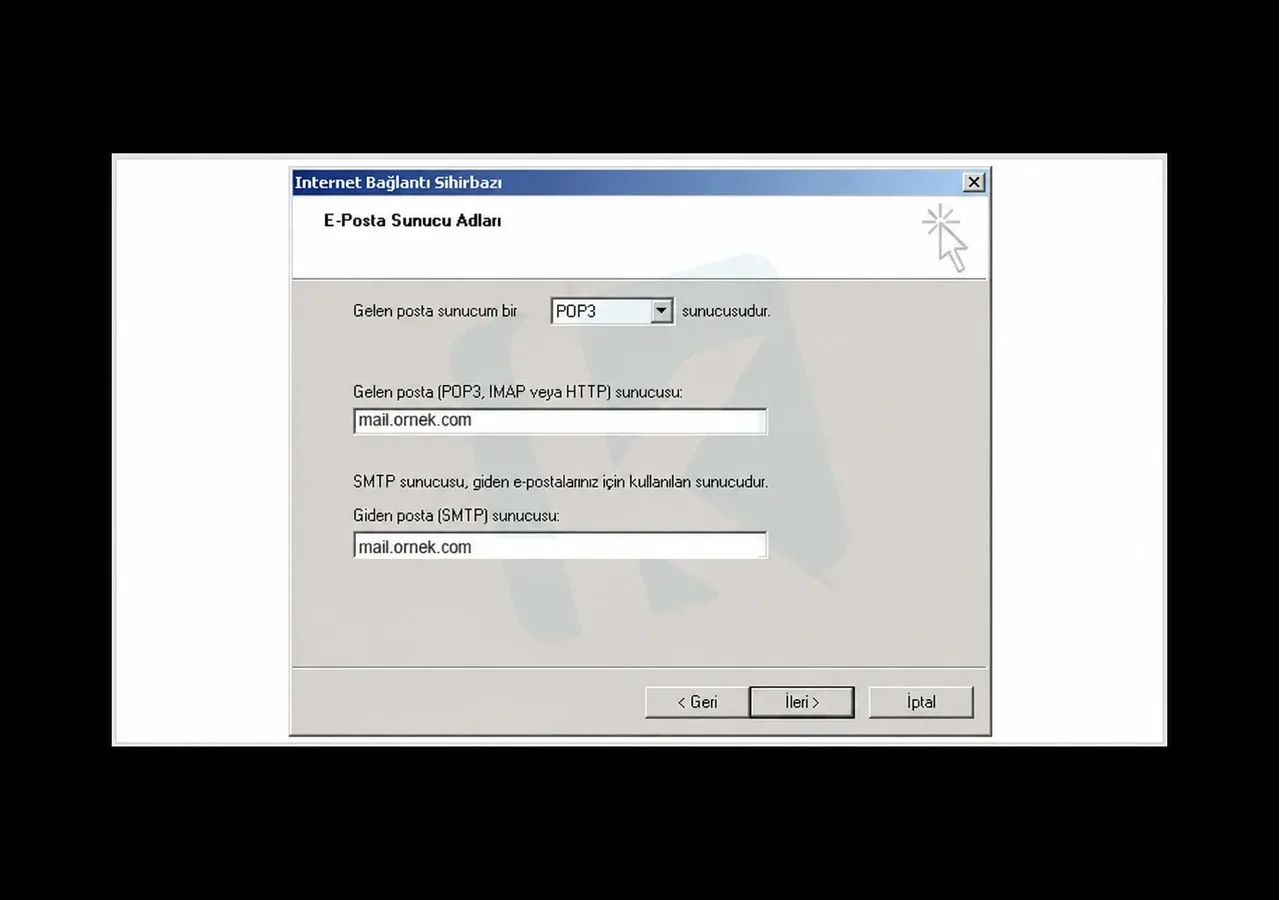
E-posta Sunucu Adları ekranında gelen ve giden posta sunucularını yapılandırın. Bu rehberde POP3 yöntemiyle kurulum anlatılmaktadır.
Gelen Posta Sunucusu
- Sunucu Türü: E-posta hizmetiniz destekliyorsa POP3 seçeneğini kullanın.
- Gelen posta sunucusu: Hizmet sağlayıcınızın POP3 sunucusu. Temsili örnek: mail.ornek.com
Giden Posta Sunucusu
- Giden posta (SMTP) sunucusu: Hizmet sağlayıcınızın SMTP sunucusu. Temsili örnek: mail.ornek.com
- Adım 1:
Gelen posta sunucusu türü bölümünden POP3 seçeneğini seçin.
- Adım 2:
Gelen posta sunucusu alanına hizmet sağlayıcınızın verdiği adresi yazın.
- Adım 3:
Giden posta (SMTP) sunucusu alanına ilgili SMTP sunucu adresini girin.
- Adım 4:
Bilgileri kontrol ederek İleri butonuna tıklayın.
Bilgi
POP3, e-postaların sunucudan bilgisayara indirilmesini sağlayan bir protokoldür. Sunucuda saklama davranışı hesap ayarlarına bağlıdır. E-postalarınızı birden fazla cihazda senkronize etmek istiyorsanız e-posta hizmetinizin IMAP desteğini değerlendirebilirsiniz.
6. Kullanıcı Adı ve Parolanızı Girin
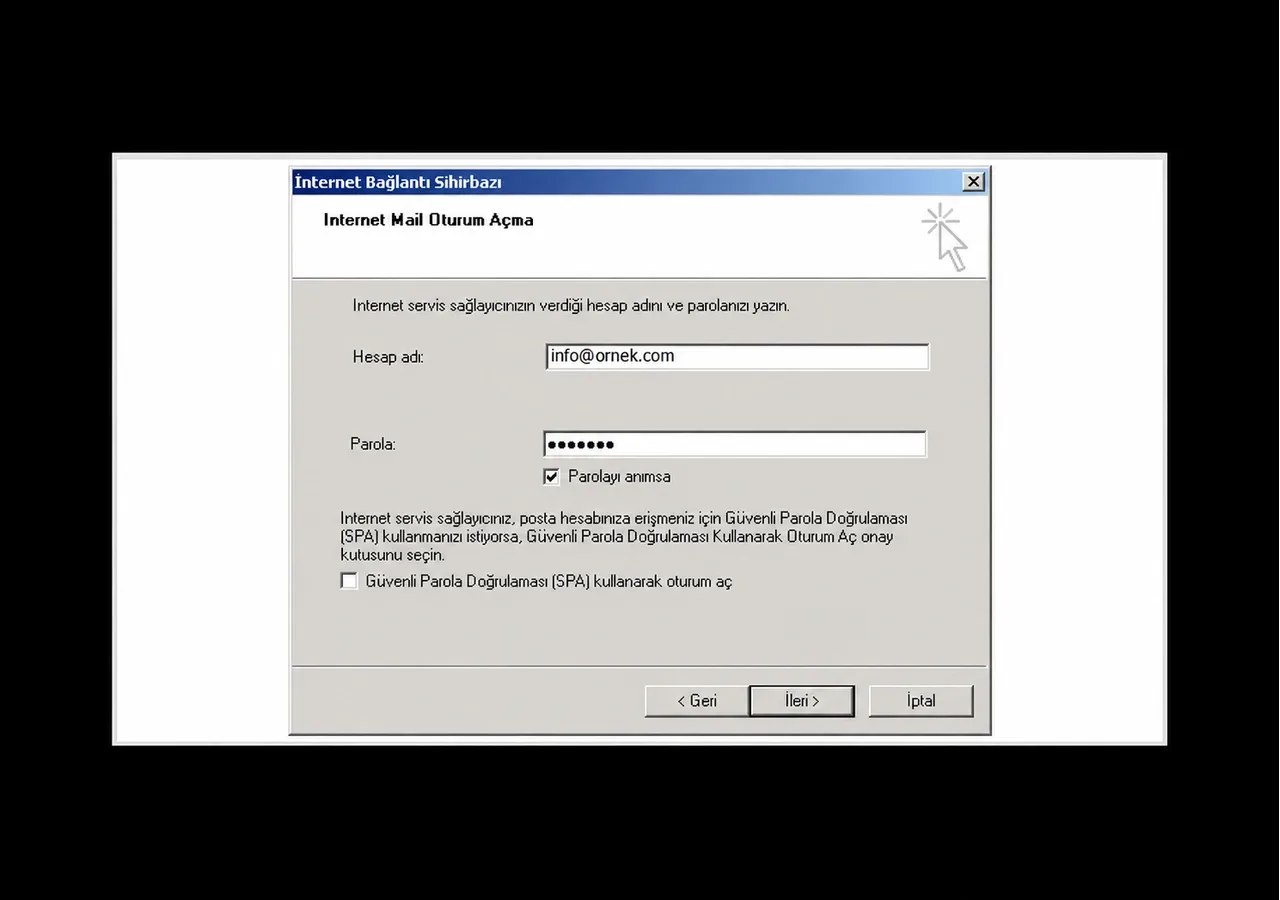
İnternet Mail Oturum Açma ekranında e-posta hesabınıza ait giriş bilgilerini tanımlayın.
- Hesap adı: Hizmet sağlayıcınızın belirttiği kullanıcı adı. Temsili örnek: [email protected]
- Parola: E-posta hesabınıza ait parola.
- Parolayı anımsa: Parolanın uygulamada saklanmasını istiyorsanız kullanabileceğiniz seçenek.
- Güvenli Parola Doğrulaması (SPA): Yalnızca e-posta hizmet sağlayıcınız gerektiriyorsa etkinleştirin.
- Adım 1:
Hesap adı alanına hizmet sağlayıcınız tarafından belirtilen kullanıcı adını yazın.
- Adım 2:
Parola alanına e-posta hesabınızın şifresini girin.
- Adım 3:
Parolayı anımsa seçeneğini ihtiyacınıza göre belirleyin.
- Adım 4:
SPA ayarını yalnızca hizmet sağlayıcınız gerektiriyorsa etkinleştirin.
- Adım 5:
İleri butonuna tıklayın.
- Adım 6:
Kurulum sihirbazının son ekranı görüntülendiğinde Son butonuna tıklayın.
7. Oluşturduğunuz Mail Hesabını Seçin
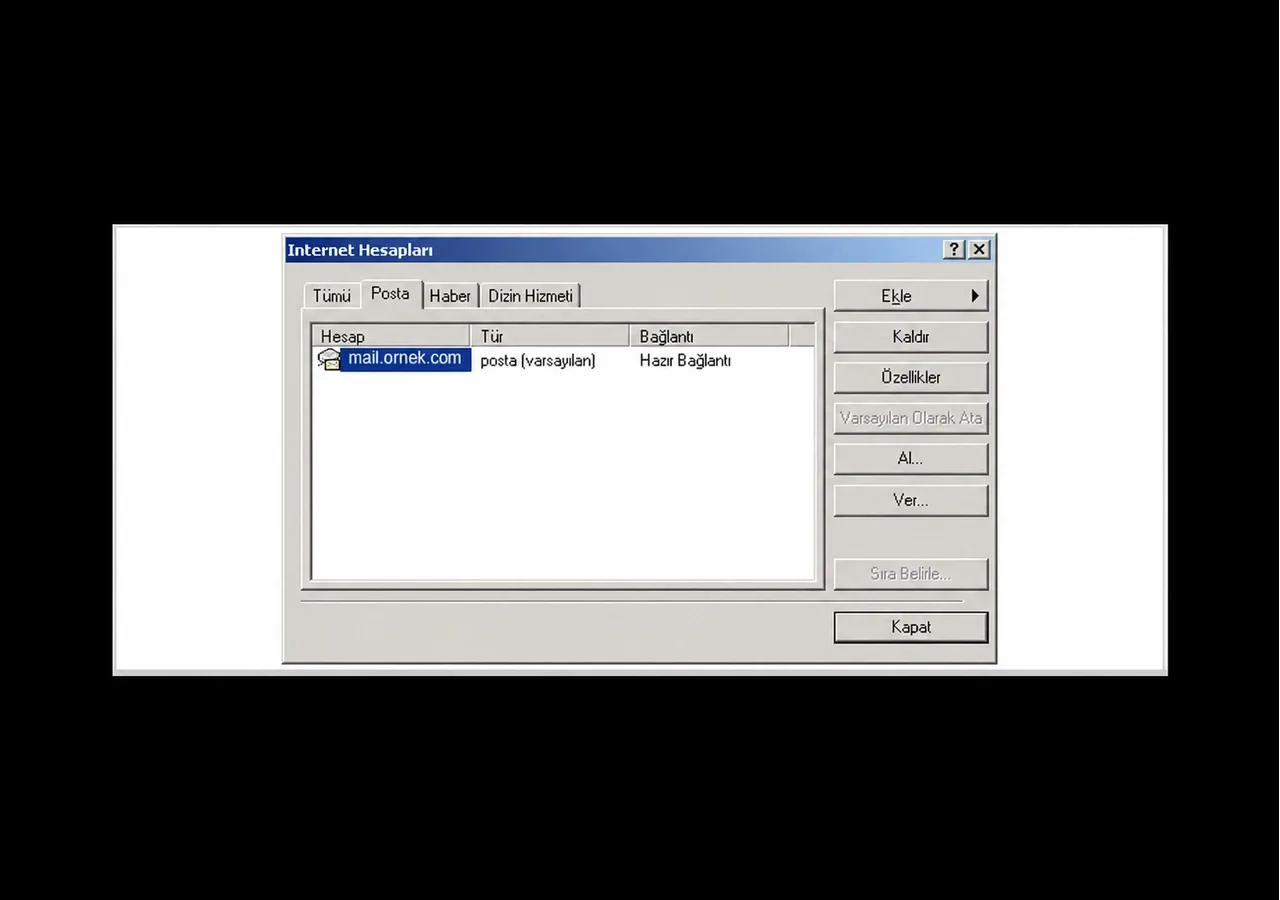
İlk hesap oluşturma işlemi tamamlandıktan sonra sunucu ve güvenlik ayarlarını kontrol etmek için oluşturulan hesabın özelliklerini açın.
- Adım 1:
İnternet Hesapları penceresine geri dönün.
- Adım 2:
Posta sekmesini açın.
- Adım 3:
Listede yeni oluşturduğunuz e-posta hesabını bulun.
- Adım 4:
İlgili hesabı seçin.
- Adım 5:
Sağ taraftaki Özellikler butonuna tıklayın.
8. Hesap Genel Ayarlarını Kontrol Edin
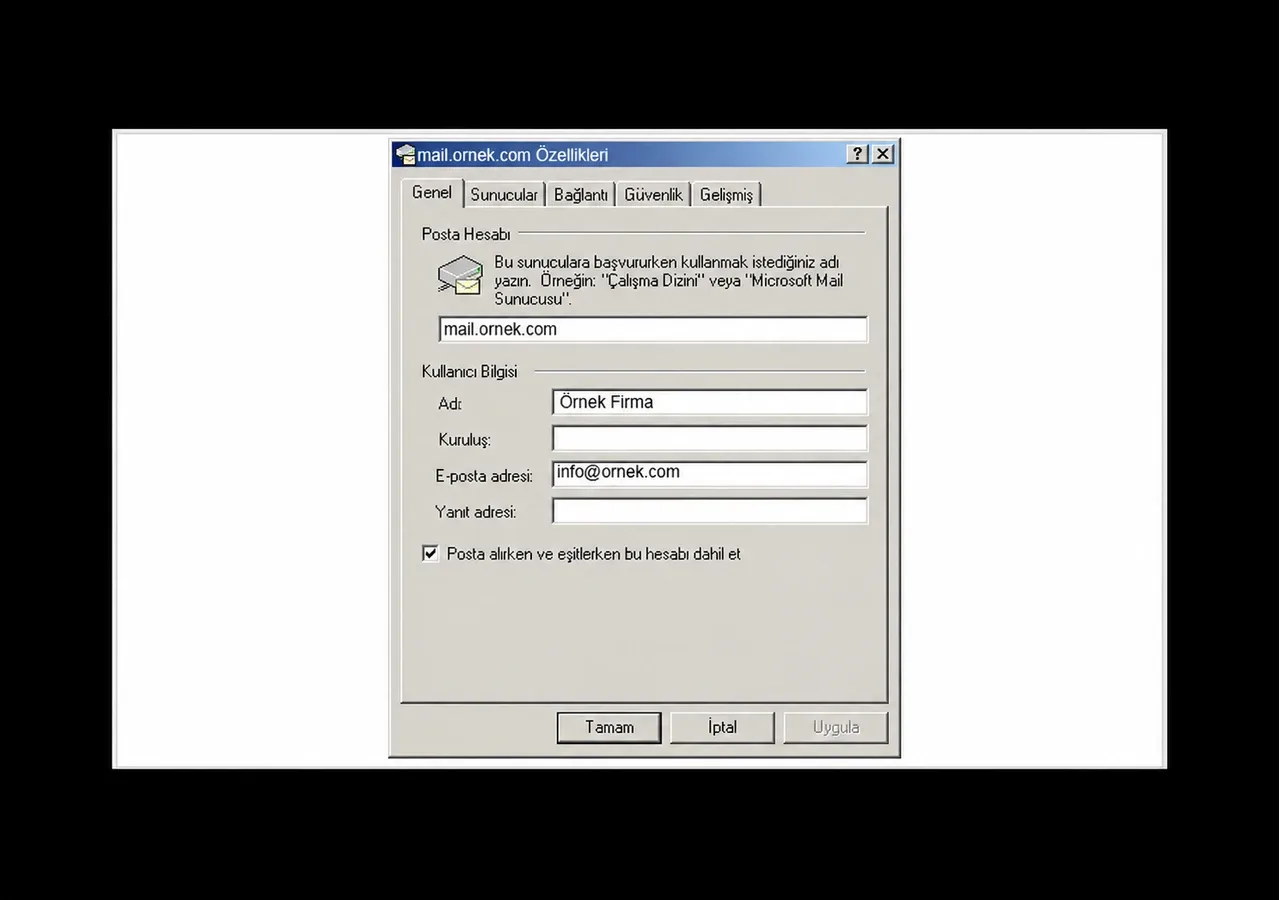
Özellikler penceresindeki Genel sekmesinden hesabınızın görüntülenen adını ve kullanıcı bilgilerini kontrol edebilirsiniz.
- Posta Hesabı: Hesabınızı tanımlamak için kullanılan ad. Temsili örnek: mail.ornek.com
- Adı: E-posta gönderirken görüntülenecek ad. Örnek: Örnek Firma
- Kuruluş: İsteğe bağlı firma veya kuruluş bilgisi.
- E-posta adresi: Kullanacağınız e-posta hesabı. Temsili örnek: [email protected]
- Yanıt adresi: Gerekliyse yanıtların yönlendirileceği farklı bir e-posta adresi.
- Adım 1:
Hesap Özellikleri penceresindeki Genel sekmesini açın.
- Adım 2:
Hesap adını ve gönderen bilgilerini kontrol edin.
- Adım 3:
E-posta adresinin doğru yazıldığından emin olun.
- Adım 4:
İhtiyacınız varsa kuruluş ve yanıt adresi bilgilerini düzenleyin.
- Adım 5:
Ardından Sunucular sekmesine geçin.
9. Sunucu ve SMTP Kimlik Doğrulama Ayarlarını Yapın
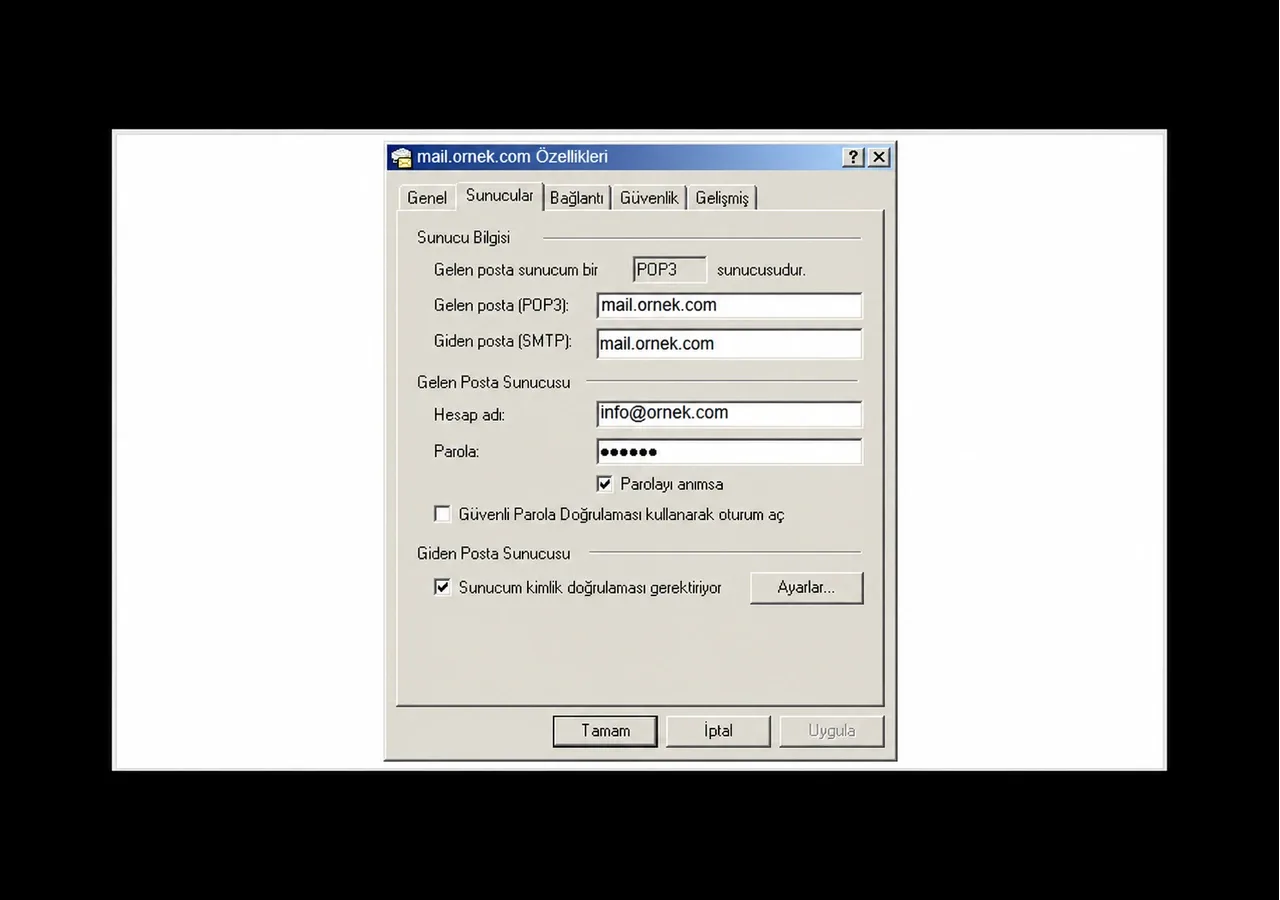
Sunucular sekmesinden gelen posta sunucusunu, giden SMTP sunucusunu ve sunucu kimlik doğrulama seçeneklerini kontrol edin.
Sunucu Bilgileri
- Gelen posta sunucusu türü: POP3
- Gelen posta (POP3): E-posta sağlayıcınızın sunucu adresi. Temsili örnek: mail.ornek.com
- Giden posta (SMTP): E-posta sağlayıcınızın SMTP sunucusu. Temsili örnek: mail.ornek.com
- Hesap adı: Hizmet sağlayıcınızın belirttiği kullanıcı adı. Temsili örnek: [email protected]
- Parola: E-posta hesabınıza ait parola.
SMTP Kimlik Doğrulaması
SMTP sunucunuz kimlik doğrulaması gerektiriyorsa Sunucum kimlik doğrulaması gerektiriyor seçeneğini etkinleştirin.
- Adım 1:
Sunucular sekmesini açın.
- Adım 2:
POP3 ve SMTP sunucu adreslerini kontrol edin.
- Adım 3:
Hesap adı ve parola bilgilerini doğrulayın.
- Adım 4:
SMTP hizmetiniz gerektiriyorsa Sunucum kimlik doğrulaması gerektiriyor seçeneğini işaretleyin.
- Adım 5:
SMTP giriş yöntemini belirlemek için Ayarlar butonuna tıklayın.
Uyarı
[email protected] ve mail.ornek.com yalnızca temsili bilgilerdir. Bu adresler KMK'nın gerçek e-posta hesabı veya sunucu bilgileri değildir. Gerçek kurulumda e-posta hizmet sağlayıcınızdan aldığınız hesap ve sunucu bilgilerini kullanın.
10. SMTP Oturum Açma Bilgilerini Yapılandırın
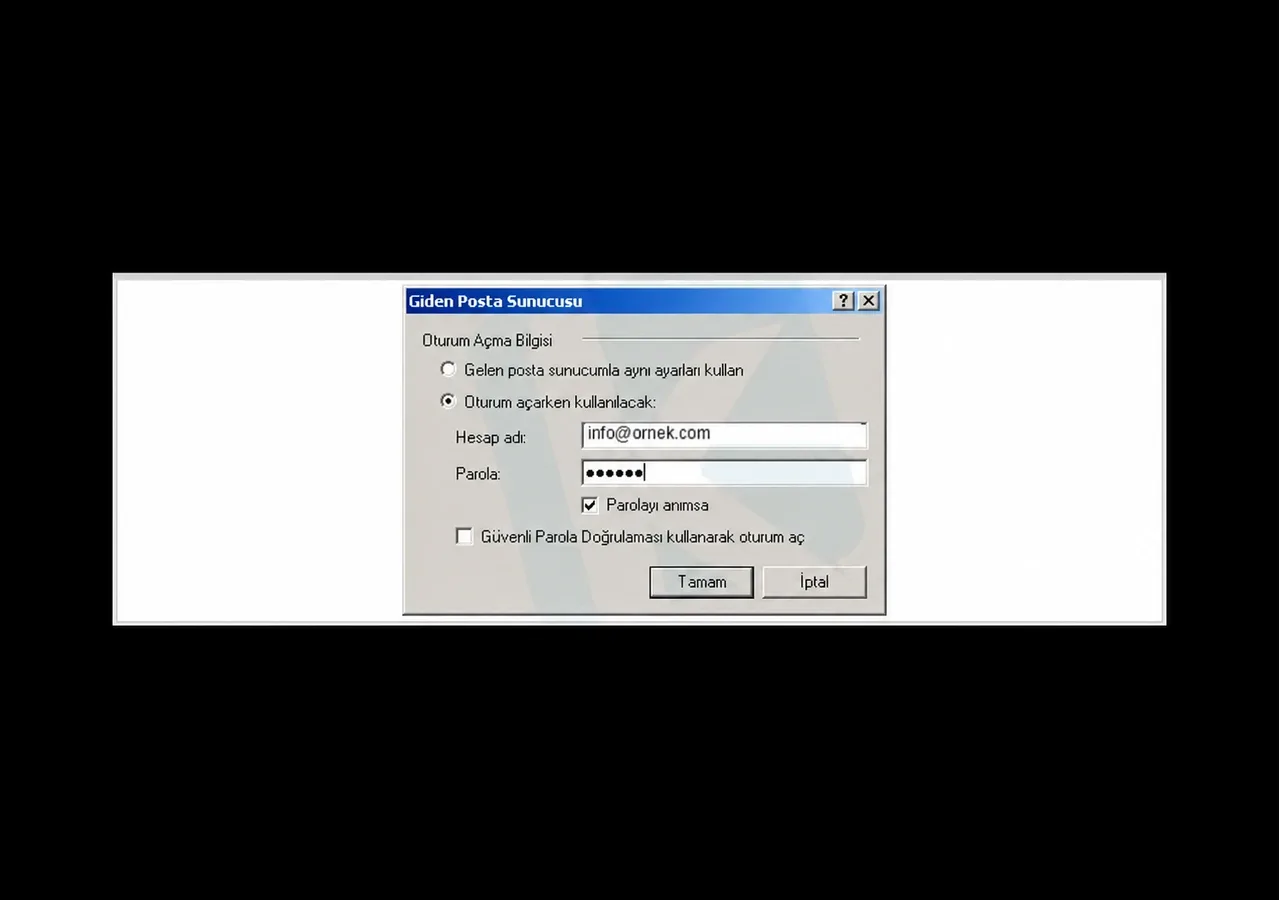
Giden Posta Sunucusu penceresinde SMTP için kullanılacak kimlik doğrulama yöntemini belirleyin.
- Gelen posta sunucumla aynı ayarları kullan: SMTP sunucusu gelen posta hesabıyla aynı giriş bilgilerini kabul ediyorsa kullanılabilir.
- Oturum açarken kullanılacak: SMTP sunucusu için ayrı kullanıcı adı veya parola gerekiyorsa kullanılır.
- Hesap adı: SMTP hizmet sağlayıcınız tarafından belirtilen kullanıcı adı. Temsili örnek: [email protected]
- Parola: SMTP kimlik doğrulaması için kullanılacak parola.
- Güvenli Parola Doğrulaması (SPA): Yalnızca sağlayıcınız gerektiriyorsa etkinleştirin.
- Adım 1:
SMTP Oturum Açma Bilgileri ekranını açın.
- Adım 2:
Gelen posta hesabıyla aynı giriş bilgileri kullanılıyorsa Gelen posta sunucumla aynı ayarları kullan seçeneğini işaretleyin.
- Adım 3:
Farklı giriş bilgileri gerekiyorsa Oturum açarken kullanılacak seçeneğini seçin.
- Adım 4:
Gerekli kullanıcı adı ve parola bilgilerini girin.
- Adım 5:
Tamam butonuna tıklayın.
- Adım 6:
Hesap Özellikleri ekranındaki Gelişmiş sekmesine geçin.
11. Gelişmiş Bağlantı Ayarlarını Yapın
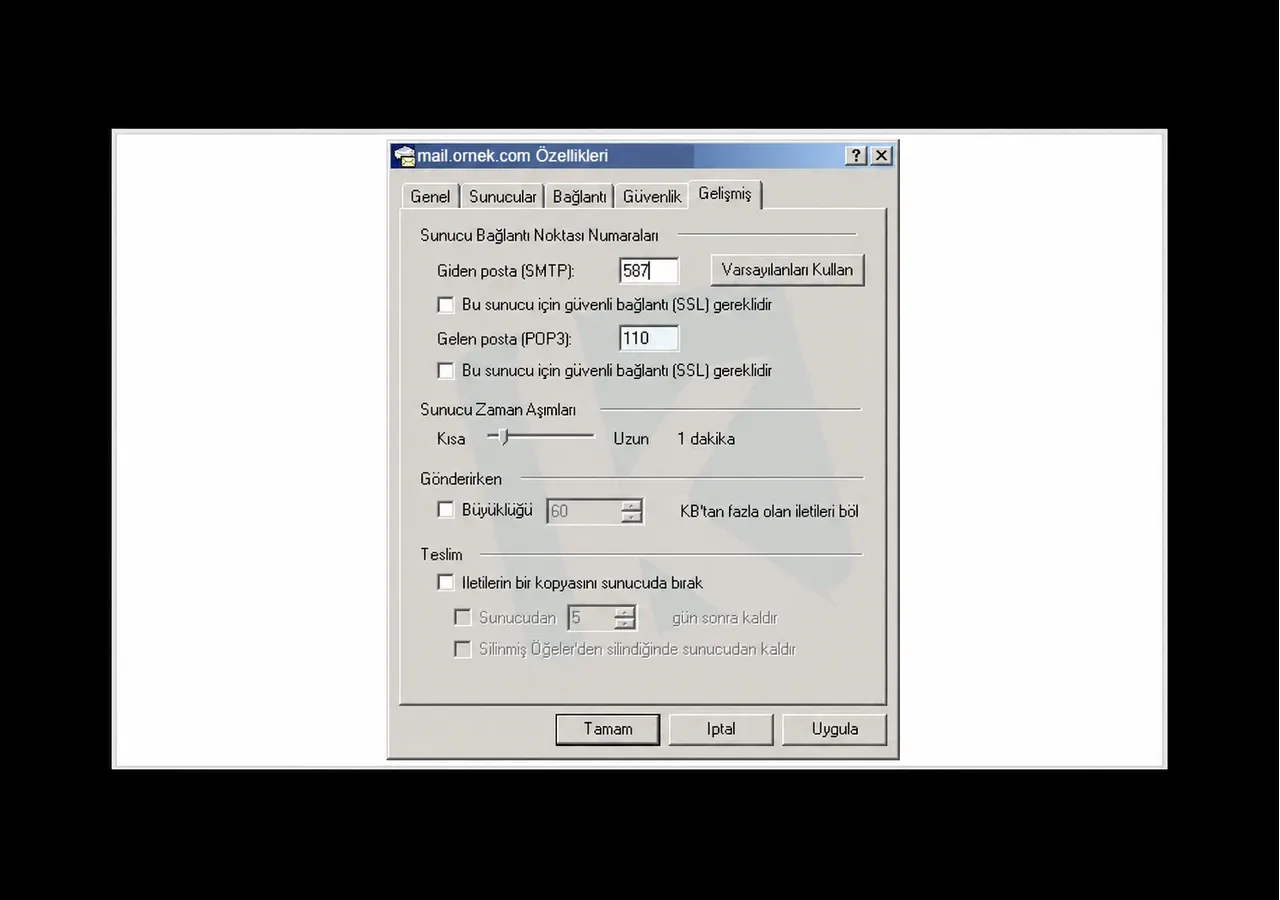
Gelişmiş sekmesinden POP3 ve SMTP bağlantı noktalarını, SSL güvenlik seçeneklerini ve e-postaların sunucuda saklanma ayarlarını yönetebilirsiniz.
POP3 Bağlantı Ayarları
- Gelen posta (POP3): SSL kullanan POP3 hizmetlerinde yaygın bağlantı noktası 995'tir.
- Bu sunucu için güvenli bağlantı (SSL) gereklidir: Sunucunuz destekliyorsa etkinleştirin.
- Bağlantı noktası ve güvenlik yöntemi hizmet sağlayıcınızın gereksinimleriyle uyumlu olmalıdır.
SMTP Bağlantı Ayarları
- Giden posta (SMTP): Şifreli bağlantı kullanan SMTP hizmetlerinde yaygın olarak 465 veya 587 bağlantı noktaları kullanılır.
- Kullanılacak port, güvenli bağlantı türüne ve sunucunun desteklediği yapılandırmaya bağlıdır.
- Outlook Express eski bir uygulama olduğu için modern TLS yöntemleriyle bağlantı kuramayabilir.
- Port ve güvenlik ayarlarını hizmet sağlayıcınızın doğruladığı değerlere göre yapılandırın.
E-postaların Sunucuda Saklanması
POP3 hesaplarında e-postalar bilgisayara indirildikten sonra sunucuda saklanmaya devam edebilir veya yapılandırmaya bağlı olarak sunucudan silinebilir.
- İletilerin bir kopyasını sunucuda bırak: E-postaların indirme sonrasında sunucuda da tutulmasını sağlar.
- Sunucudan belirli gün sonra kaldır: Etkinleştirilirse belirtilen süre sonunda e-postalar sunucudan kaldırılabilir.
- Silinmiş Öğeler'den silindiğinde sunucudan kaldır: Etkinleştirilirse ilgili e-postaların sunucudan da silinmesine neden olabilir.
Uyarı
Eski ekran görüntüsünde POP3 için 110 portu ve kapalı SSL seçeneği görülebilir. Bu yapılandırma güncel güvenlik önerisi değildir. Bağlantı sorununu gidermek için SSL korumasını kapatmayın veya şifresiz bağlantıyı tercih etmeyin. Güvenli bağlantı desteklenmiyorsa güncel bir e-posta uygulaması kullanın.
- Adım 1:
Hesap Özellikleri penceresinde Gelişmiş sekmesini açın.
- Adım 2:
Gelen posta sunucusunun bağlantı noktasını hizmet sağlayıcınızın verdiği değere göre ayarlayın.
- Adım 3:
Sunucunuzun desteklediği güvenli bağlantı seçeneğini yapılandırın.
- Adım 4:
Giden SMTP sunucusunun bağlantı noktasını doğrulayın.
- Adım 5:
E-postaların sunucuda saklanmasıyla ilgili ayarları kontrol edin.
- Adım 6:
Değişiklikleri kaydetmek için Uygula ve ardından Tamam butonuna tıklayın.
12. Mail Hesabı Kurulumunu Tamamlayın
Hesap ve bağlantı ayarlarınızı kaydettikten sonra Outlook Express üzerinden e-posta gönderme ve alma işlemlerini kontrol edin.
- Adım 1:
Hesap Özellikleri penceresini Tamam butonuyla kapatın.
- Adım 2:
İnternet Hesapları penceresindeki Kapat butonuna tıklayın.
- Adım 3:
Outlook Express ana ekranına dönün.
- Adım 4:
Gönder/Al butonuna tıklayarak gelen posta bağlantısını kontrol edin.
- Adım 5:
Başka bir e-posta adresine test mesajı gönderin.
- Adım 6:
Gönderdiğiniz iletinin alıcıya ulaştığından emin olun.
- Adım 7:
Hesabınıza test e-postası göndererek gelen posta işlemini doğrulayın.
Kurulum Sırasında Hata Alırsanız
Outlook Express uygulaması sunucuya bağlanamıyor veya e-posta gönderme ve alma işlemleri başarısız oluyorsa hesap bilgilerinizin ve güvenli bağlantı yapılandırmasının doğruluğunu kontrol edin.
- Adım 1:
E-posta adresinizi ve kullanıcı adınızı kontrol edin.
- Adım 2:
Hesap parolanızın doğru olduğundan emin olun.
- Adım 3:
POP3 gelen posta sunucusu adresini doğrulayın.
- Adım 4:
SMTP giden posta sunucusu adresini doğrulayın.
- Adım 5:
SMTP kimlik doğrulama seçeneklerini kontrol edin.
- Adım 6:
Sunucu bağlantı noktalarını ve güvenlik ayarlarını hizmet sağlayıcınızın bilgileriyle karşılaştırın.
- Adım 7:
Outlook Express uygulamasının sunucunuzun gerektirdiği güvenlik protokollerini destekleyip desteklemediğini kontrol ettirin.
- Adım 8:
Hata devam ederse görüntülenen hata mesajını teknik destek ekibiyle paylaşın.
Uyarı
Outlook Express modern güvenlik protokollerini desteklemeyebilir. Güvenlik sertifikası uyarılarını kabul ederek veya SSL/TLS korumasını kapatarak bağlantı kurmaya çalışmayın. Uyumluluk sağlanamıyorsa desteklenen güncel bir e-posta istemcisi kullanın.
İpucu
E-posta alabiliyor ancak gönderemiyorsanız SMTP ayarlarını; e-posta gönderebiliyor ancak alamıyorsanız POP3 ayarlarını kontrol edin.
Bilgi
Outlook Express eski ve desteklenmeyen bir uygulama olduğundan bazı e-posta sunucularıyla çalışmayabilir. Daha güvenli bir kullanım için güncel bir Outlook sürümünü, Mozilla Thunderbird veya desteklenen başka bir e-posta istemcisini tercih edebilirsiniz.
Bilgi
Kurulum sırasında sorun yaşamaya devam ederseniz KMK teknik destek ekibiyle iletişime geçebilirsiniz. Destek talebinizde e-posta parolanızı veya gizli hesap bilgilerinizi paylaşmayın.