

Outlook 365'te Mail Hesabı Nasıl Kurulur?
Microsoft 365 için klasik Outlook uygulamasına e-posta hesabınızı POP3 yöntemiyle eklemeyi, gelen ve giden posta sunucularını yapılandırmayı ve kurulumu tamamlamayı adım adım öğrenin.
Son güncelleme:
Outlook 365 Mail Hesabı Kurulumu
Microsoft 365 için klasik Outlook uygulamasında mevcut e-posta hesabınızı POP3 yöntemiyle manuel olarak yapılandırabilirsiniz. Bu rehberde hesap ekleme, gelen ve giden posta sunucusu ayarları ve hesap doğrulama işlemleri açıklanmaktadır.
Bilgi
Bu rehber Klasik Outlook uygulaması içindir. Yeni Outlook sürümünde menüler ve hesap ekleme ekranları farklıdır. Kuruluma başlamadan önce e-posta adresinizi, parolanızı ve hizmet sağlayıcınızın POP3/SMTP sunucu bilgilerini hazır bulundurun.
1. Outlook Hesap Ekleme Ekranını Açın
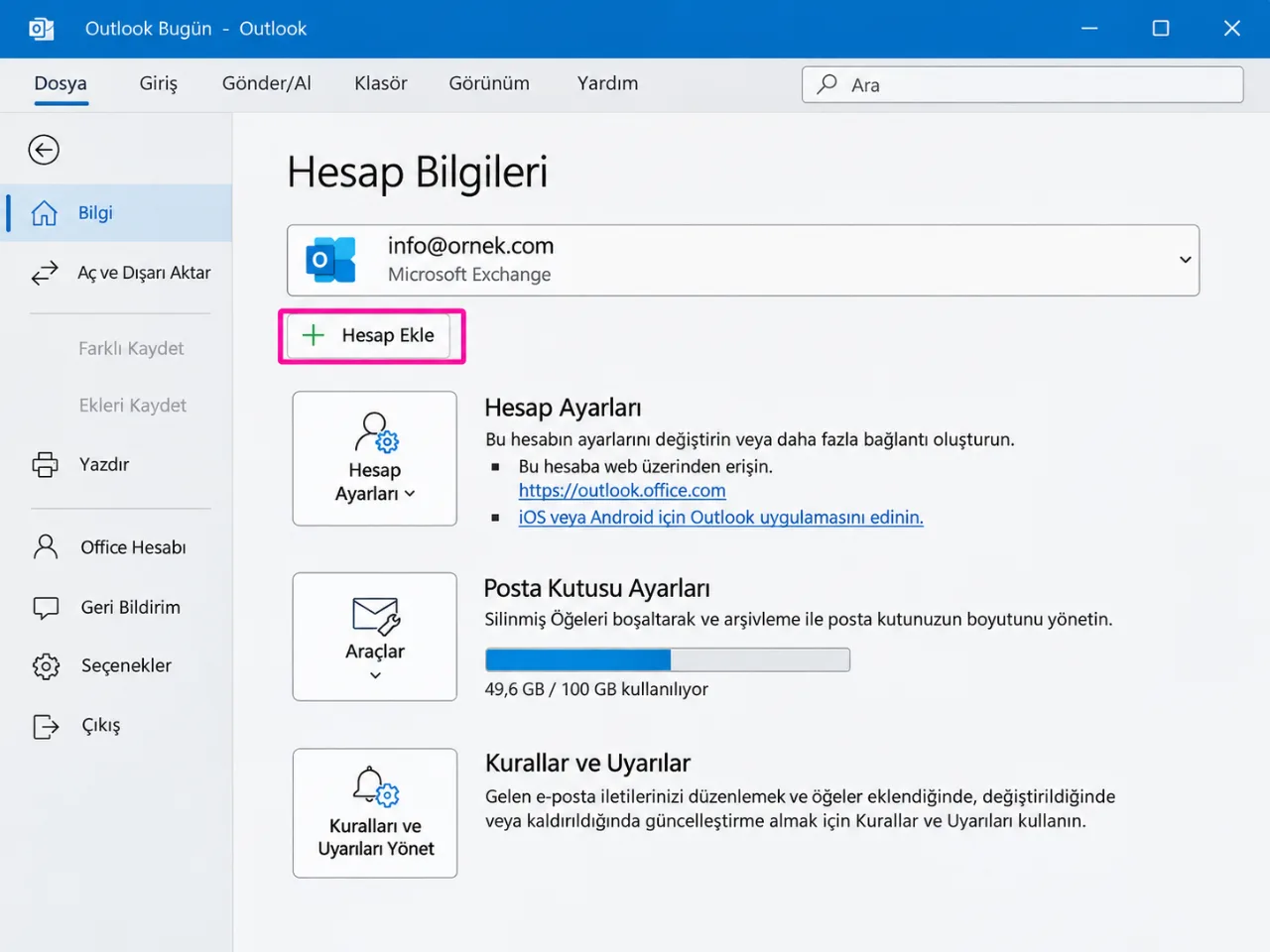
Outlook uygulamasında yeni bir e-posta hesabı oluşturmak için Hesap Bilgileri bölümünü açın.
- Adım 1:
Bilgisayarınızda Klasik Outlook uygulamasını açın.
- Adım 2:
Sol üst köşedeki Dosya sekmesine tıklayın.
- Adım 3:
Bilgi bölümünü açın.
- Adım 4:
Hesap Ekle butonuna tıklayın.
2. E-posta Adresinizi Girin
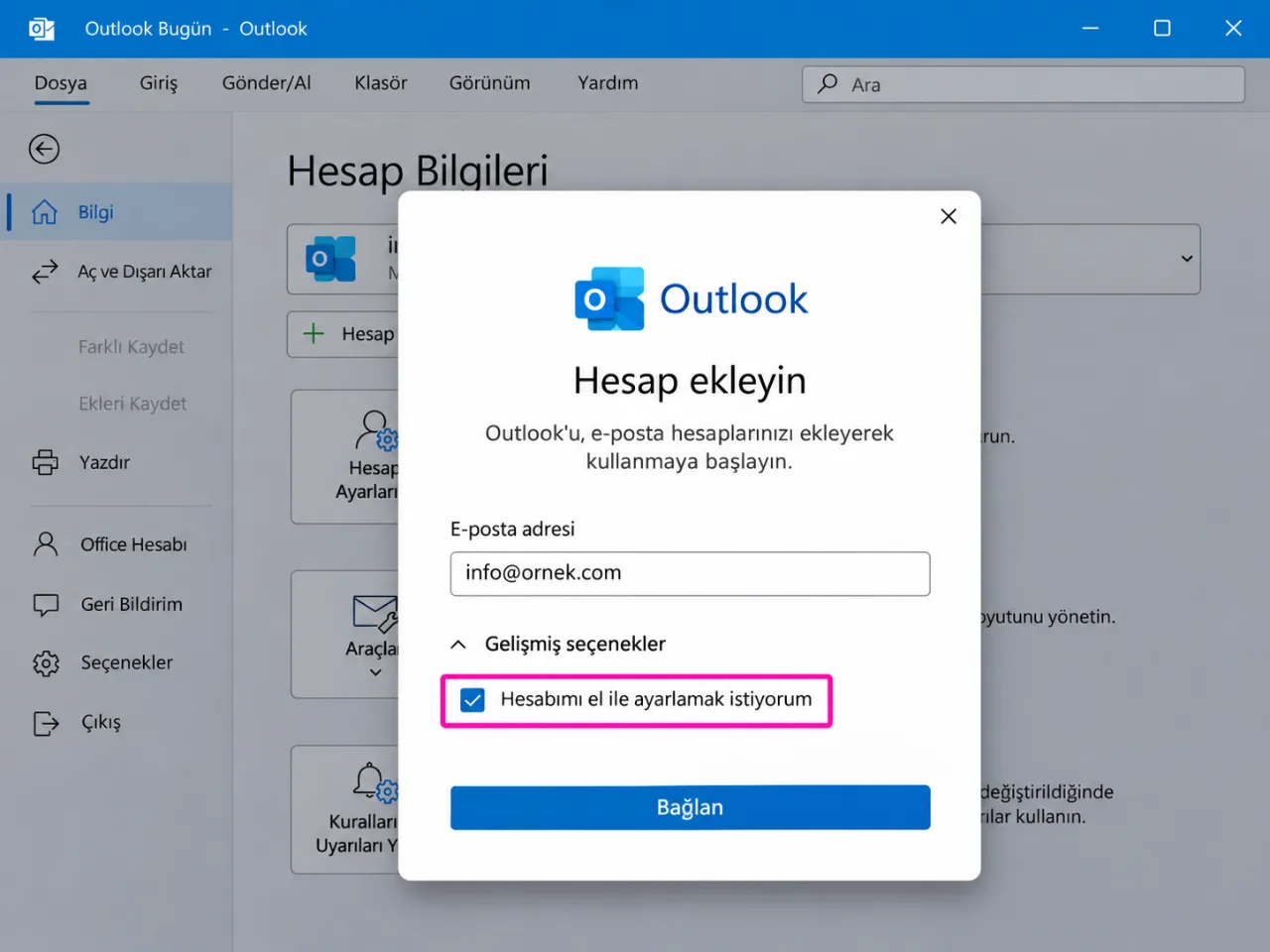
Hesap ekleme ekranında Outlook uygulamasına tanımlamak istediğiniz e-posta adresini girin. Sunucu bilgilerini kendiniz belirlemek için manuel kurulum seçeneğini kullanın.
- Adım 1:
E-posta adresi alanına kurmak istediğiniz hesabın adresini yazın.
- Adım 2:
Örnek e-posta adresi: [email protected]
- Adım 3:
Gelişmiş seçenekler bölümünü açın.
- Adım 4:
Hesabımı el ile ayarlamak istiyorum seçeneğini işaretleyin.
- Adım 5:
Bağlan butonuna tıklayın.
3. POP3 Hesap Türünü Seçin
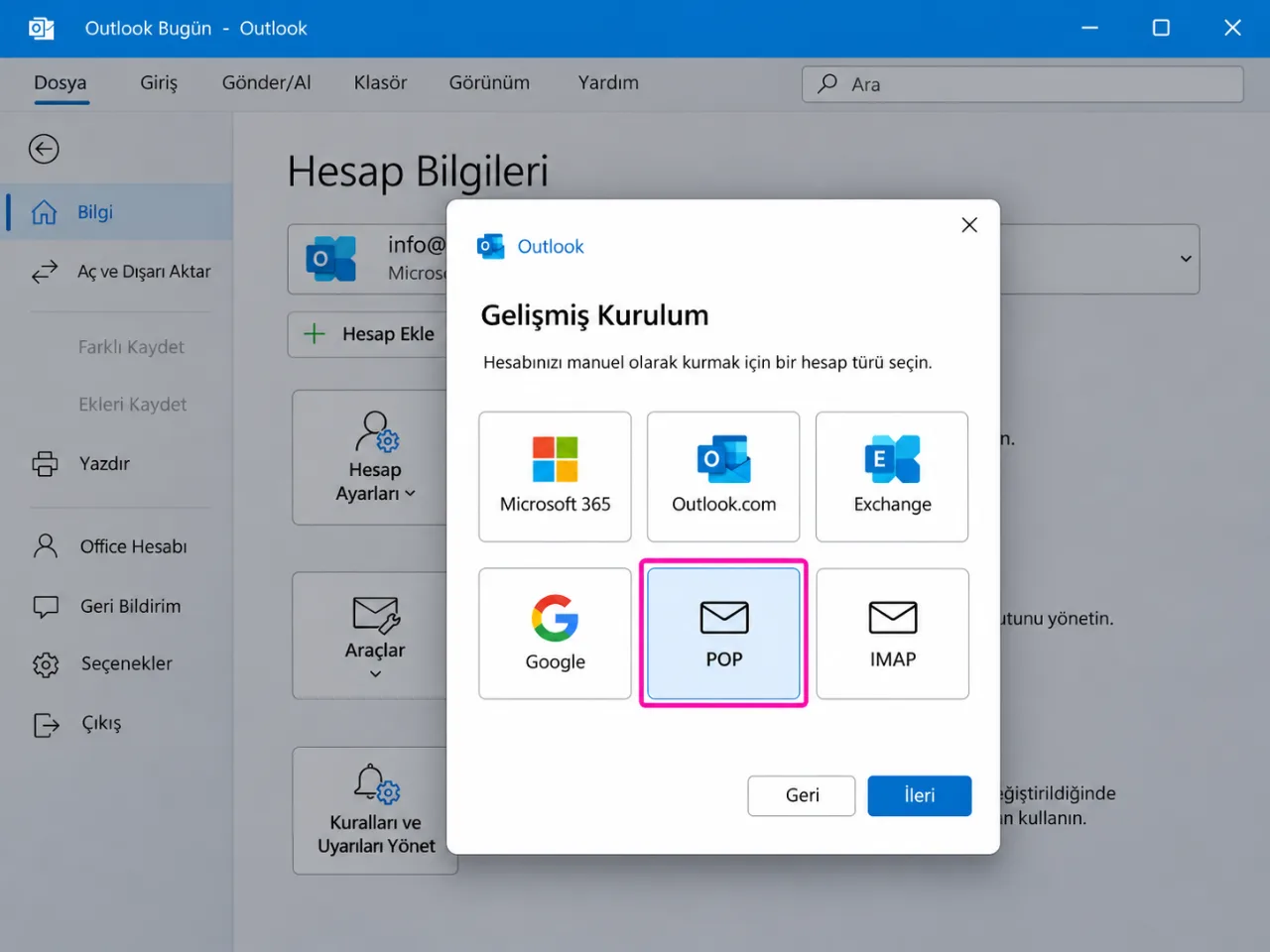
Gelişmiş Kurulum ekranında desteklenen hesap türleri görüntülenir. E-posta hizmetiniz POP3 protokolünü destekliyorsa POP seçeneğini kullanarak devam edin.
- Adım 1:
Gelişmiş Kurulum ekranındaki hesap türlerini inceleyin.
- Adım 2:
POP seçeneğine tıklayın.
- Adım 3:
POP Hesap Ayarları ekranının açılmasını bekleyin.
Bilgi
POP3, e-postaların sunucudan bilgisayara indirilmesini sağlayan bir protokoldür. İndirilen iletilerin sunucuda saklanma durumu hesap ayarlarına bağlıdır. E-postalarınıza farklı cihazlardan senkronize erişmek istiyorsanız hizmetinizin IMAP desteğini değerlendirebilirsiniz.
4. POP3 ve SMTP Sunucu Ayarlarını Yapın
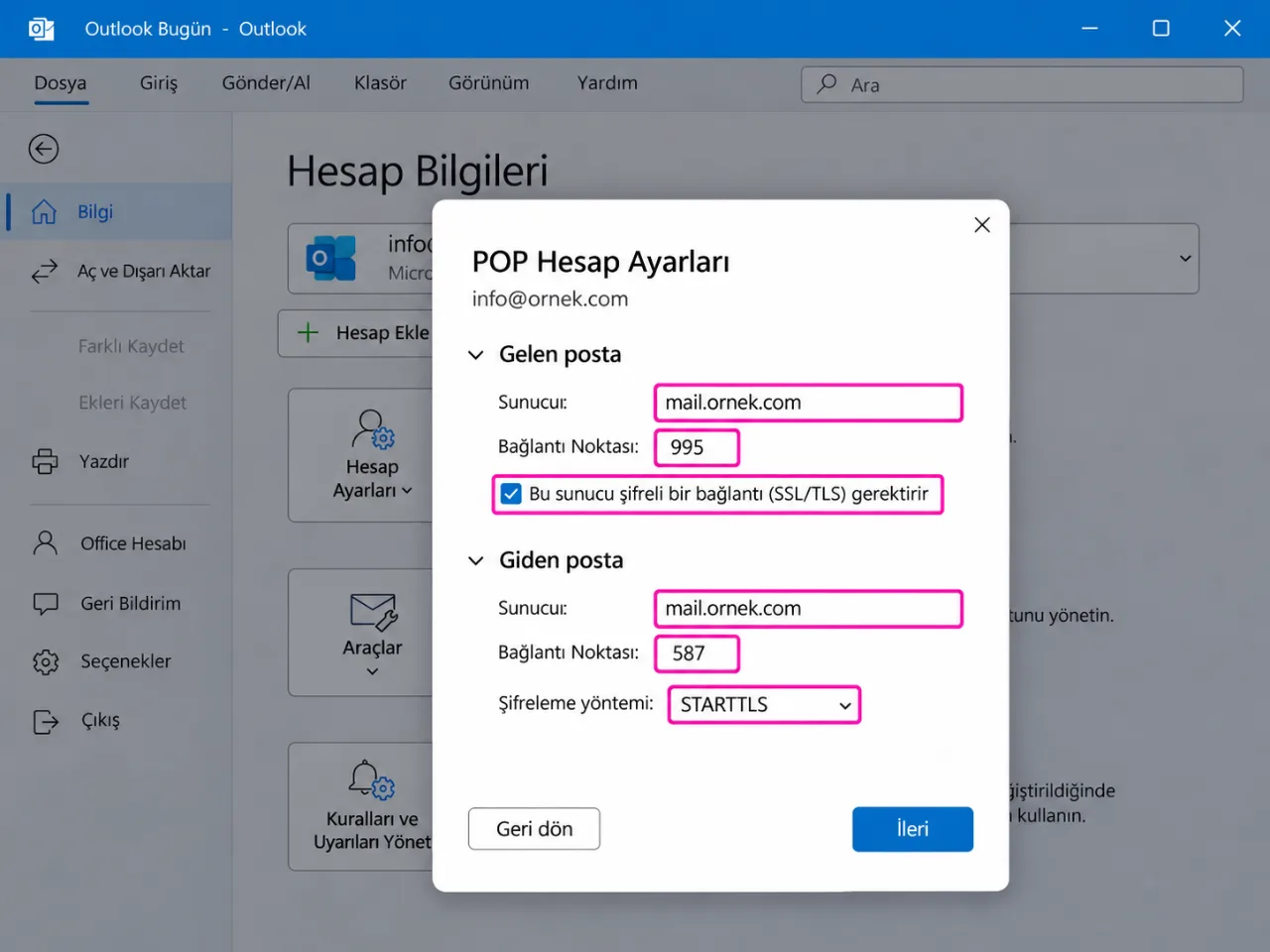
POP Hesap Ayarları ekranında gelen posta ve giden posta sunucularını yapılandırın. Sunucu adreslerini, bağlantı noktalarını ve güvenlik yöntemlerini e-posta hizmet sağlayıcınızın verdiği bilgilere göre belirleyin.
Gelen Posta Sunucusu (POP3)
- Sunucu: E-posta sağlayıcınızın POP3 sunucusu. Temsili örnek: mail.ornek.com
- Bağlantı Noktası: SSL/TLS kullanan POP3 hizmetlerinde yaygın olarak 995 kullanılır.
- Bu sunucu şifreli bir bağlantı (SSL/TLS) gerektirir: Sunucunuz SSL/TLS destekliyorsa etkinleştirin.
- Güvenli Parola Kimlik Doğrulaması (SPA): Yalnızca hizmet sağlayıcınız gerektiriyorsa etkinleştirin.
Giden Posta Sunucusu (SMTP)
- Sunucu: E-posta sağlayıcınızın SMTP sunucusu. Temsili örnek: mail.ornek.com
- Bağlantı Noktası: STARTTLS kullanan SMTP gönderiminde yaygın olarak 587 kullanılır.
- Şifreleme yöntemi: Hizmet sağlayıcınız destekliyorsa STARTTLS.
- Güvenli Parola Kimlik Doğrulaması (SPA): Yalnızca hizmet sağlayıcınız gerektiriyorsa etkinleştirin.
Uyarı
[email protected] ve mail.ornek.com yalnızca temsili bilgilerdir. 995 ve 587 portları yaygın güvenli bağlantı örnekleridir. Bu değerler KMK'nın doğrulanmış sunucu ayarları değildir. Gerçek sunucu adreslerini, portları ve güvenlik yöntemlerini e-posta hizmet sağlayıcınızdan öğrenin.
- Adım 1:
Gelen posta bölümünde POP3 sunucu adresini girin.
- Adım 2:
Hizmet sağlayıcınızın belirttiği bağlantı noktasını yazın.
- Adım 3:
Gelen posta için desteklenen güvenli bağlantı yöntemini seçin.
- Adım 4:
Giden posta bölümünde SMTP sunucu adresini girin.
- Adım 5:
SMTP bağlantı noktasını ve şifreleme yöntemini sağlayıcınızın ayarlarına göre tanımlayın.
- Adım 6:
SPA seçeneğini yalnızca sunucunuz gerektiriyorsa etkinleştirin.
- Adım 7:
Bilgileri kontrol ederek İleri butonuna tıklayın.
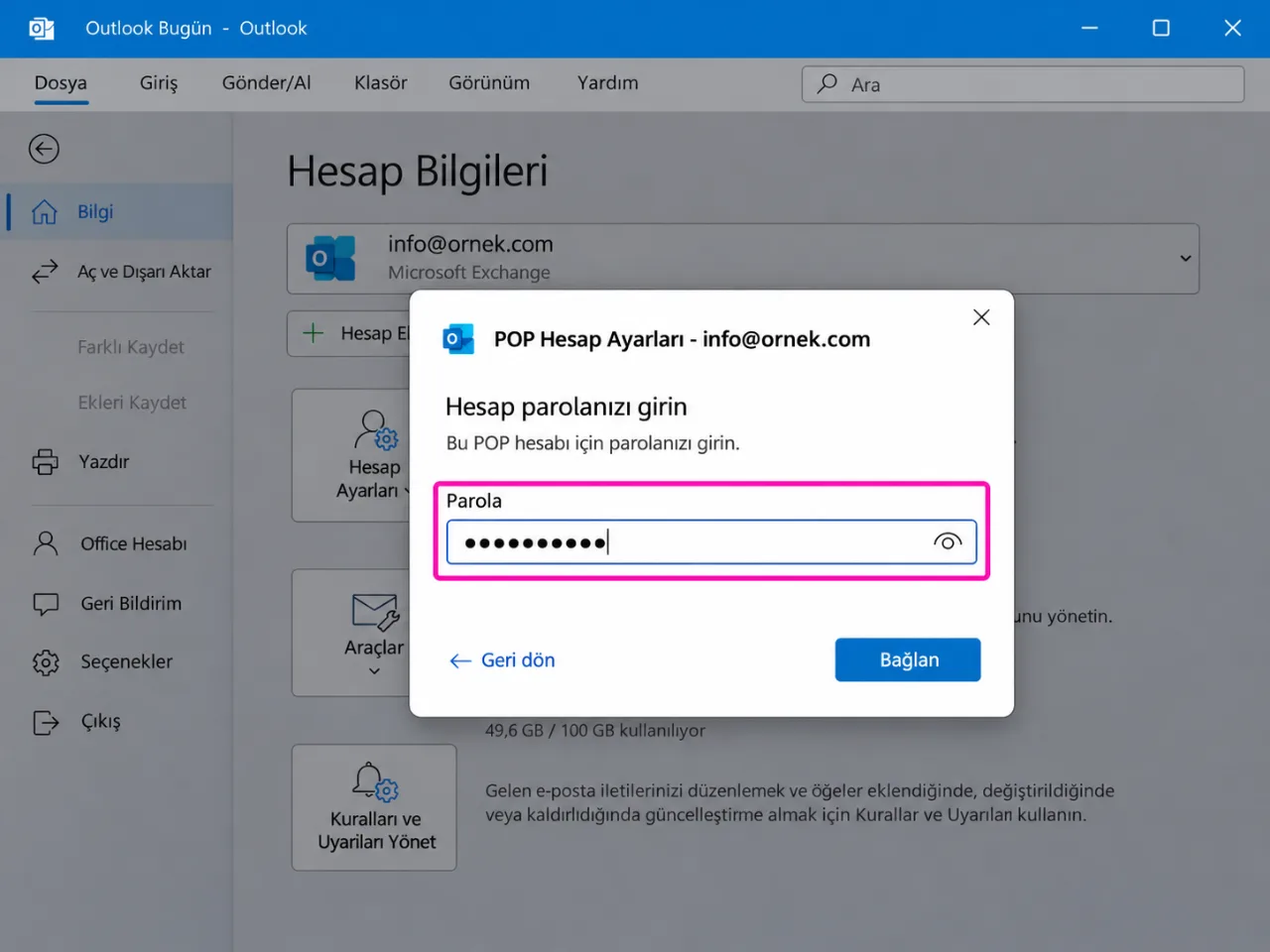
5. E-posta Hesabı Parolasını Girin
Sunucu bilgilerini tamamladıktan sonra Outlook uygulaması e-posta hesabınıza ait parolayı isteyecektir.
- Adım 1:
Açılan Parola alanına e-posta hesabınıza ait şifreyi girin.
- Adım 2:
Parolanın doğru olduğundan emin olun.
- Adım 3:
Bağlan butonuna tıklayın.
- Adım 4:
Outlook uygulamasının hesap bilgilerini doğrulamasını bekleyin.
6. Mail Hesabı Kurulumunu Tamamlayın
Sunucu bağlantısı ve kimlik doğrulama işlemleri başarılı olursa Outlook hesap kurulumunu tamamlamanıza izin verir.
- Adım 1:
Hesap bağlantısının doğrulanmasını bekleyin.
- Adım 2:
Kurulum başarılı olduğunda görüntülenen tamamlanma ekranını kontrol edin.
- Adım 3:
Son veya Tamam seçeneği görüntülenirse tıklayın.
- Adım 4:
Outlook ana ekranına dönün.
- Adım 5:
Yeni eklediğiniz e-posta hesabının hesap listesinde yer aldığını doğrulayın.
7. E-posta Gönderme ve Alma İşlemlerini Test Edin
- Adım 1:
Outlook uygulamasında eklediğiniz e-posta hesabını seçin.
- Adım 2:
Gelen Kutusu bölümünü açın.
- Adım 3:
Yeni E-posta seçeneğiyle test iletisi oluşturun.
- Adım 4:
Test e-postasını başka bir e-posta adresine gönderin.
- Adım 5:
İletinin alıcıya ulaştığını kontrol edin.
- Adım 6:
Hesabınıza test e-postası göndererek gelen posta işleminin çalıştığını doğrulayın.
POP3 Kullanırken Dikkat Edilmesi Gerekenler
POP3 hesaplarında e-postaların sunucuda tutulması veya bilgisayara indirildikten sonra sunucudan kaldırılması kullanılan ayarlara bağlıdır.
Uyarı
POP3 yapılandırmasında iletilerin sunucudan silinmesine neden olabilecek ayarları değiştirmeden önce mevcut e-postalarınızın yedeklendiğinden emin olun. POP3 iletilerinin farklı cihazlarda IMAP gibi senkronize edilmediğini dikkate alın.
Kurulum Sırasında Hata Alırsanız
Outlook hesap bağlantısını doğrulayamıyorsa veya sunucuya bağlanamıyorsa hesap bilgileriniz ile gelen ve giden sunucu ayarlarını kontrol edin.
- Adım 1:
E-posta adresinizin doğru yazıldığını kontrol edin.
- Adım 2:
E-posta hesabınızın parolasını doğrulayın.
- Adım 3:
POP3 sunucu adresini ve bağlantı noktasını kontrol edin.
- Adım 4:
SMTP sunucu adresini ve bağlantı noktasını kontrol edin.
- Adım 5:
SSL/TLS ve STARTTLS ayarlarını hizmet sağlayıcınızın yapılandırmasıyla karşılaştırın.
- Adım 6:
Gerekliyse SMTP kimlik doğrulama ayarlarını kontrol ettirin.
- Adım 7:
Hata devam ederse görüntülenen mesajı teknik destek ekibiyle paylaşın.
Uyarı
Bağlantı veya sertifika hatasını gidermek amacıyla SSL/TLS korumasını kapatmayın veya güvenilmeyen sertifikaları kabul etmeyin. Öncelikle sunucu adresi, sertifika ve bağlantı ayarlarının doğruluğunu kontrol ettirin.
İpucu
E-posta alabiliyor ancak gönderemiyorsanız SMTP ayarlarını; e-posta gönderebiliyor ancak alamıyorsanız POP3 ayarlarını kontrol edin.
Bilgi
Kurulum sırasında sorun yaşamaya devam ederseniz KMK teknik destek ekibine başvurabilirsiniz. Destek talebinizde e-posta parolanızı veya gizli hesap bilgilerinizi paylaşmayın.